

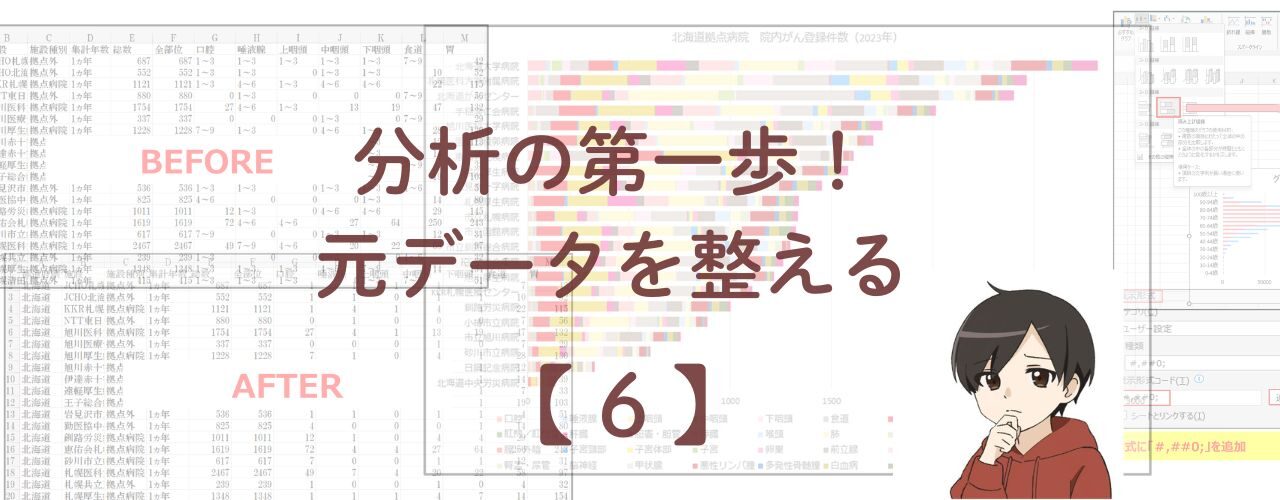
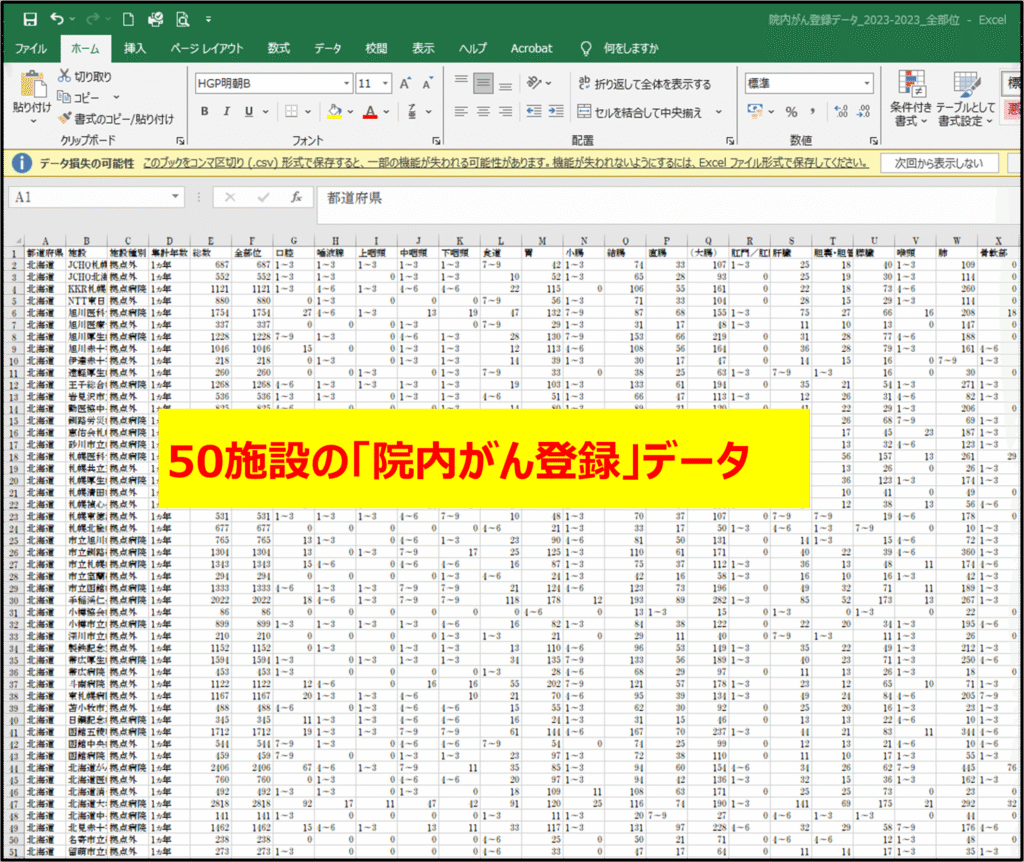
ダウンロードした院内がん登録のCSVデータは、そのままではグラフにしにくいことがあります。
この記事では、「0年集計(院内がん登録 全国集計結果閲覧システム)」のCSVデータを使って、グラフ作成前にやっておきたい基本の整え方を、図解つきで順番に紹介します。
この記事の手順どおりに進めれば、
- 元データを安全に残す
- 不要な列を削除する
- 「1~3」などの区間表記を数値に直す
- 横棒積み上げグラフを作る
ところまで進められます。
6.1 シートをコピーして「元データ」と名前を付ける


元データを残しておけば、作業ミスがあってもすぐ戻れますよ。
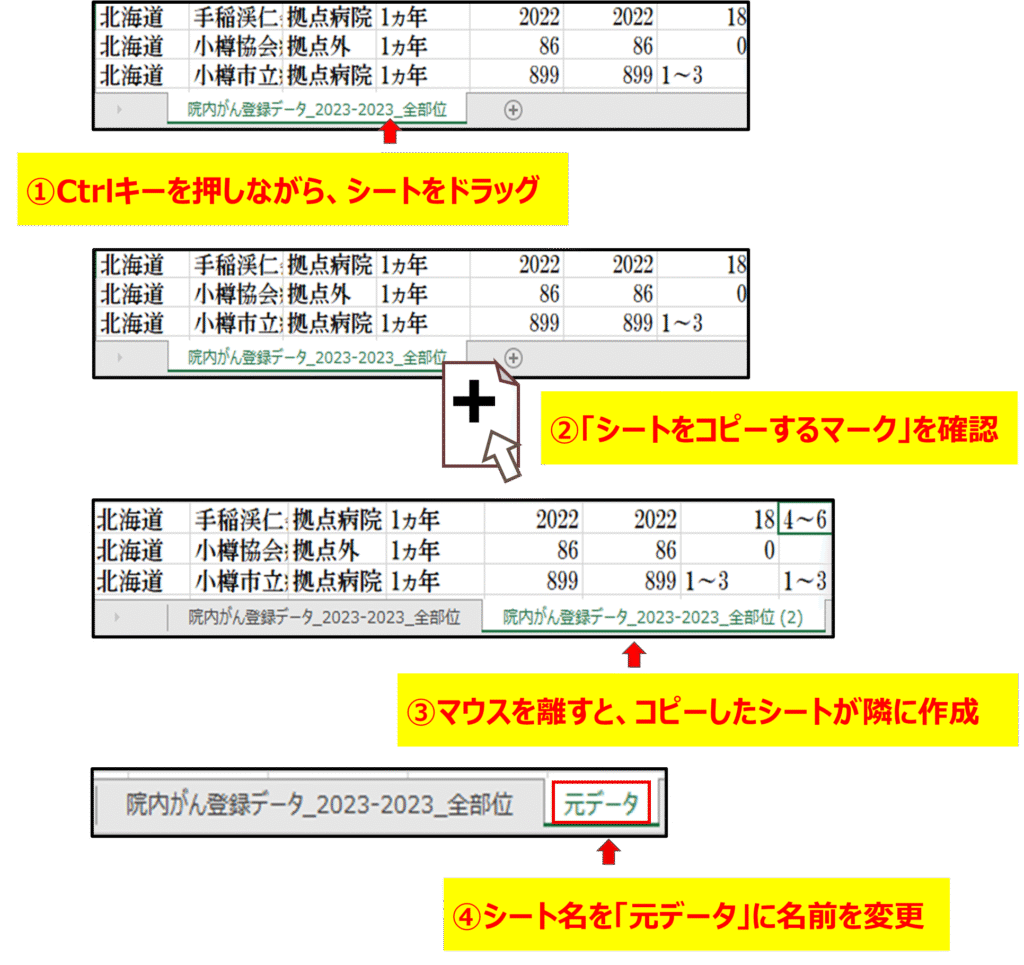
グラフ作成の前に、まずは元のシートをコピーして「元データ」と名前を付けておきましょう。
【手順6.1】シートをコピーして「元データ」と名前を付ける
① Ctrlキーを押しながら、コピーしたいシートをドラッグ
② ドラッグ先で「シートをコピーする」マークが出ていることを確認
③ マウスを離すと、コピーしたシートが隣に作成されます
④シート名を「元データ」に変更

6.2 不要な列を削除する
分析に使わない列を先に削除しておくと、表が見やすくなり、グラフ作成時のミスも防ぎやすくなります。
削除する列
- 「結腸」「直腸」
- 「(うち脊髄)」
この場合、「大腸」だけがあればいいですよね?
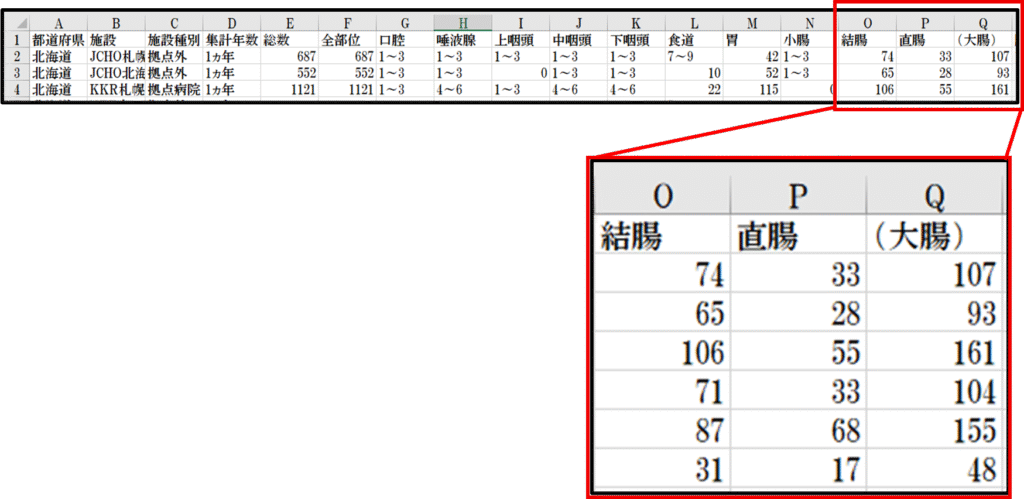
「結腸」と「直腸」の列を削除しましょう。
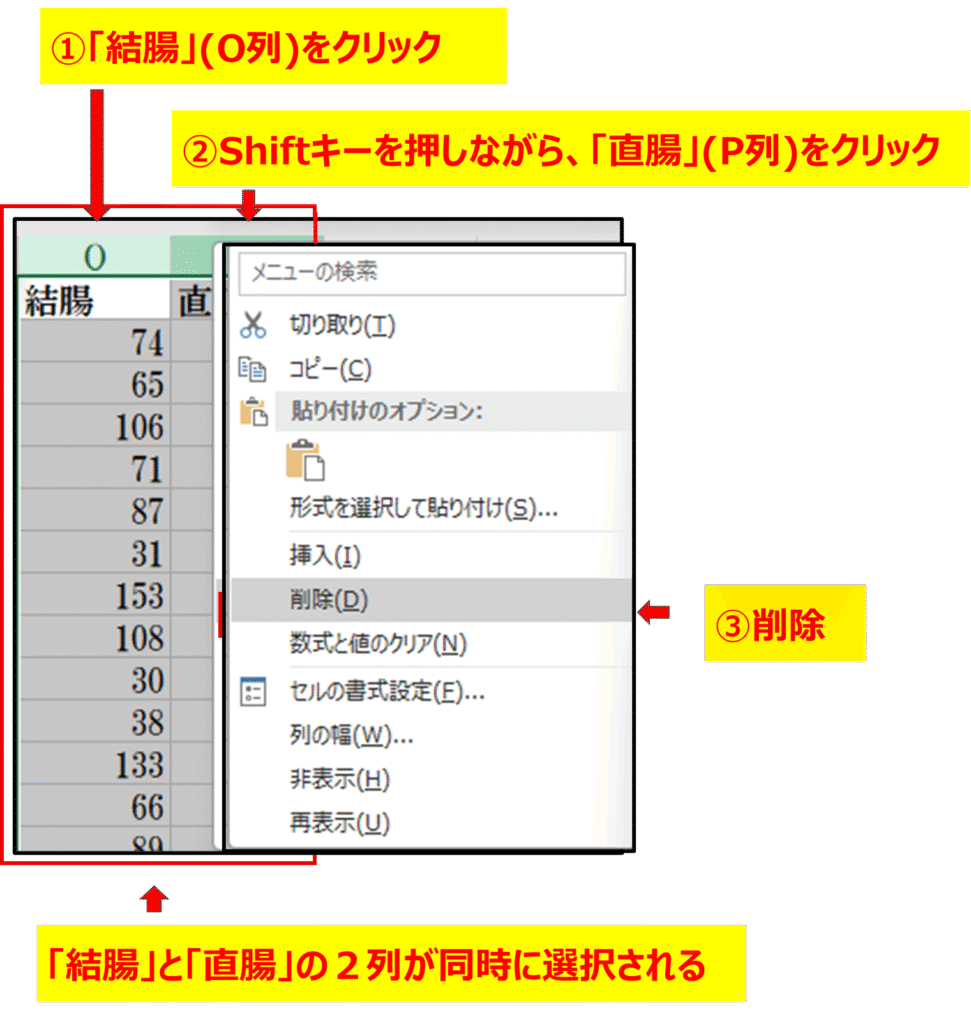
削除しましょう。
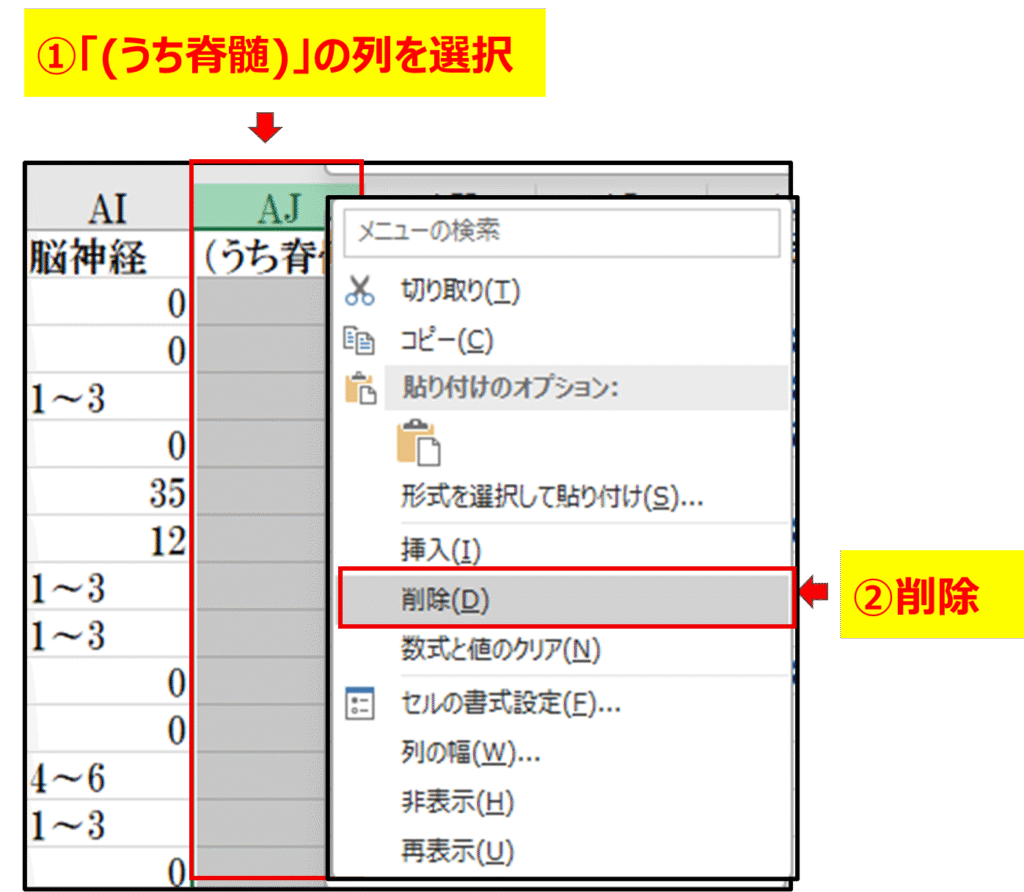
6.3 数値を区間でまとめて変換する
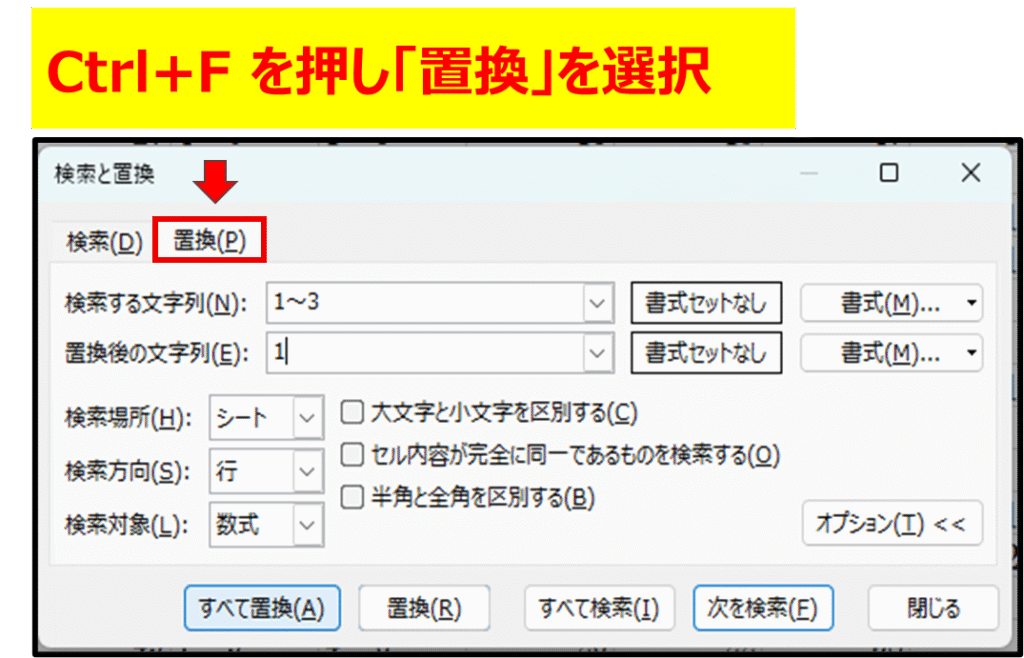
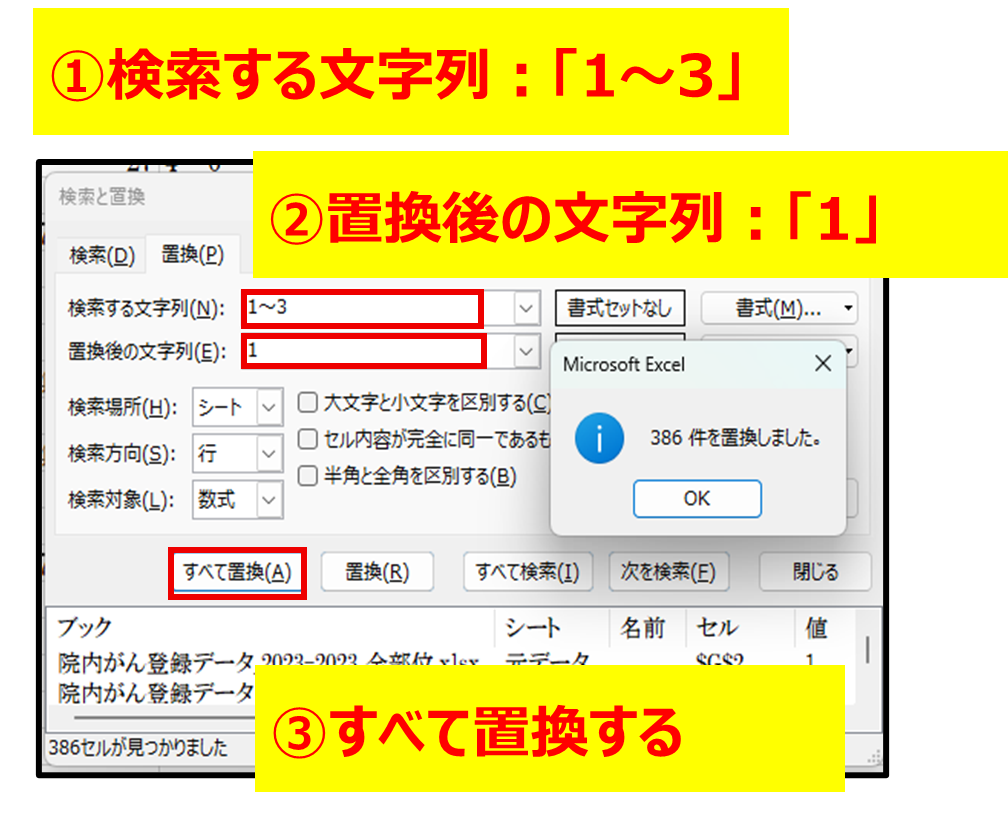
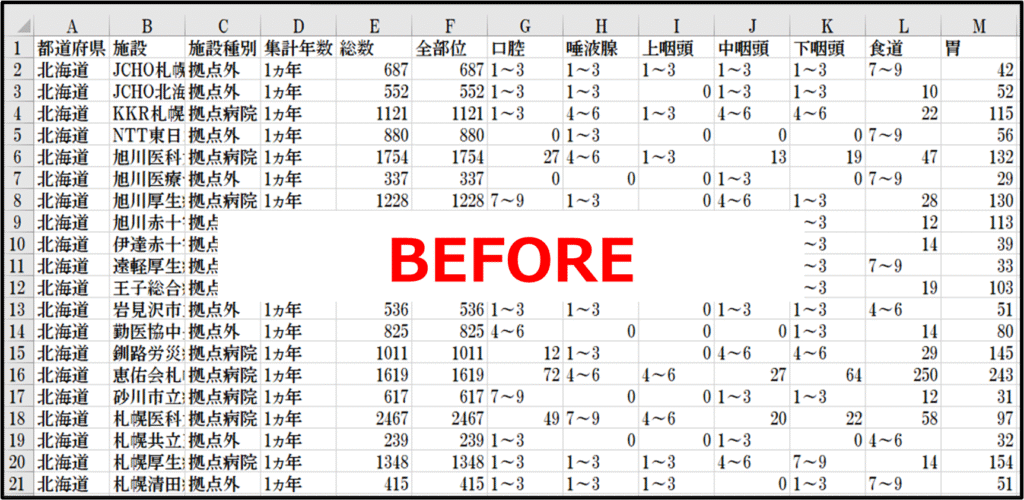
がん登録のデータでは、10件以下の集計値は個人が特定されないように表記が工夫されており、「1~3」のように範囲で表記されていることがあります。
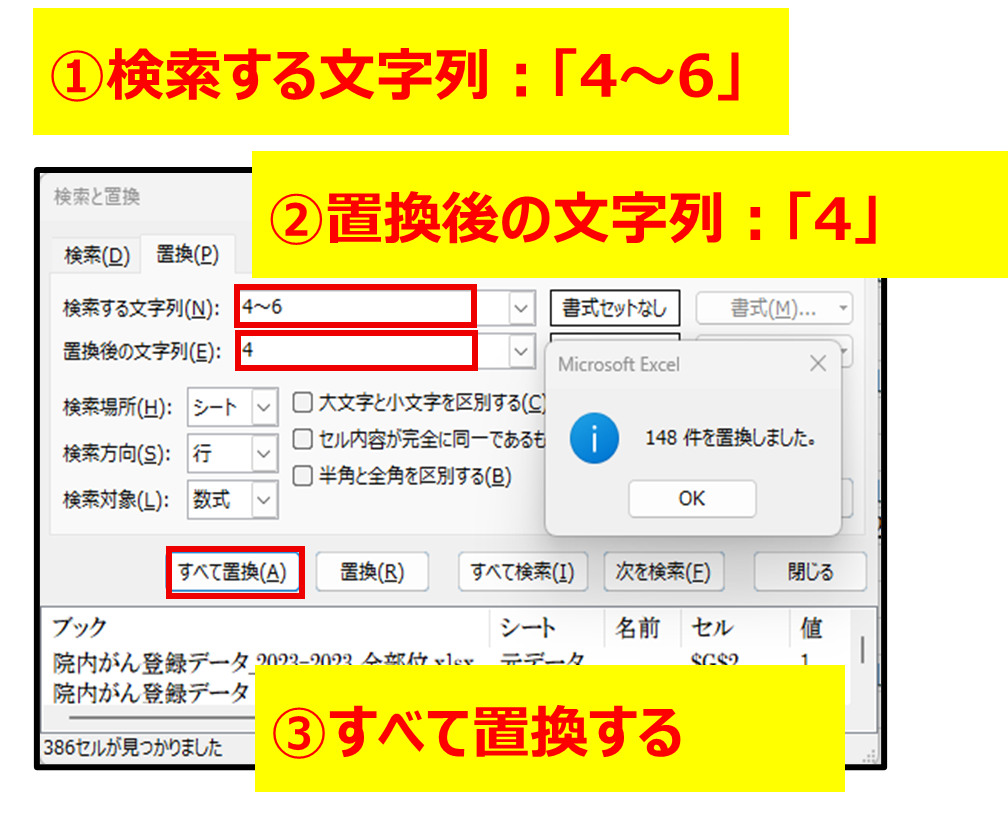
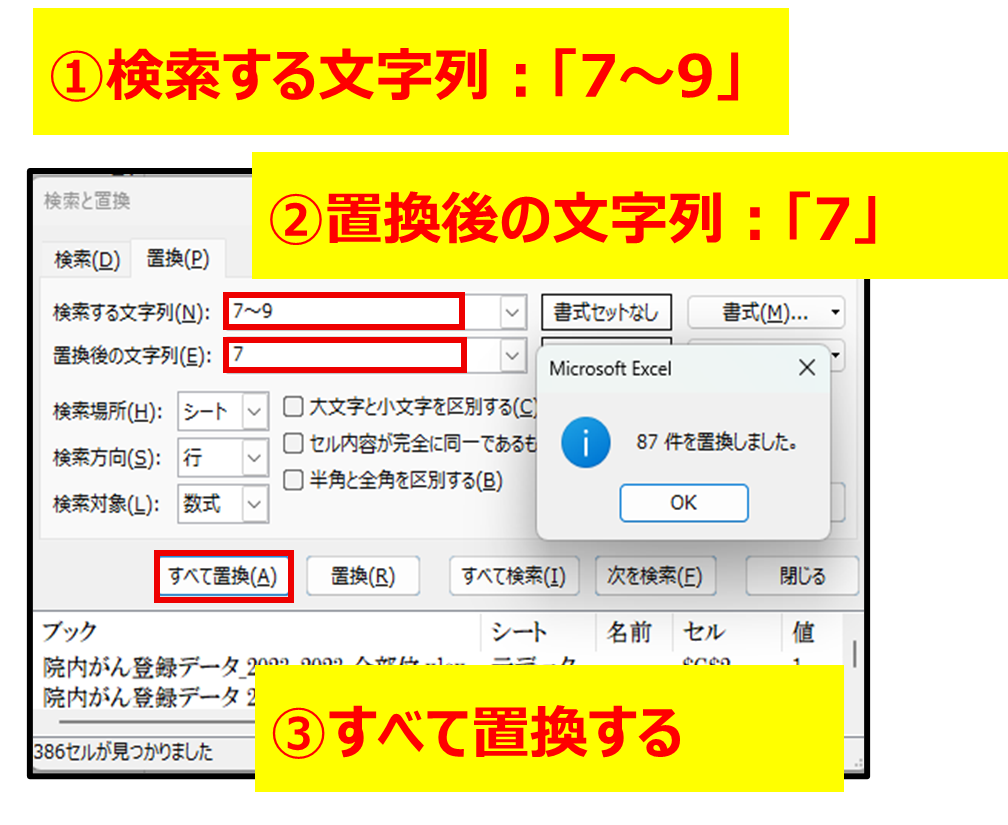
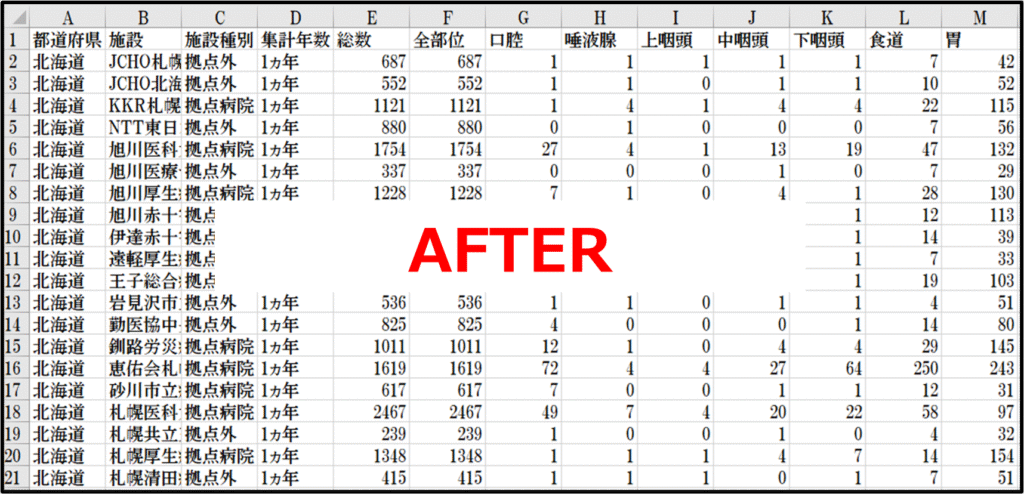
「1~3」のような区間表記のままでは、Excelでグラフを作るときに数値として扱えません。そのため、ここでは区間の下限の数値に置き換えていきます。
変換ルール
- 「1~3」を「1」に
- 「4~6」を「4」に
- 「7~9」を「7」に
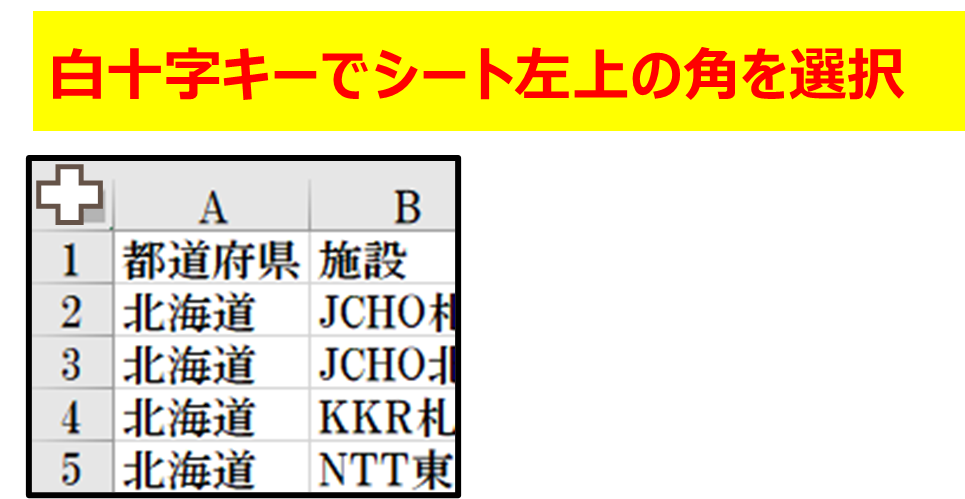
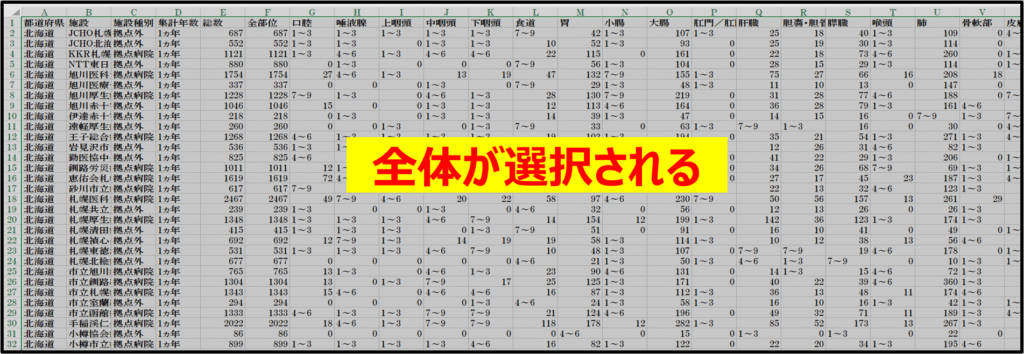
・「4~6」を「4」に
・「7~9」を「7」に
置き換えてみてくださいね。
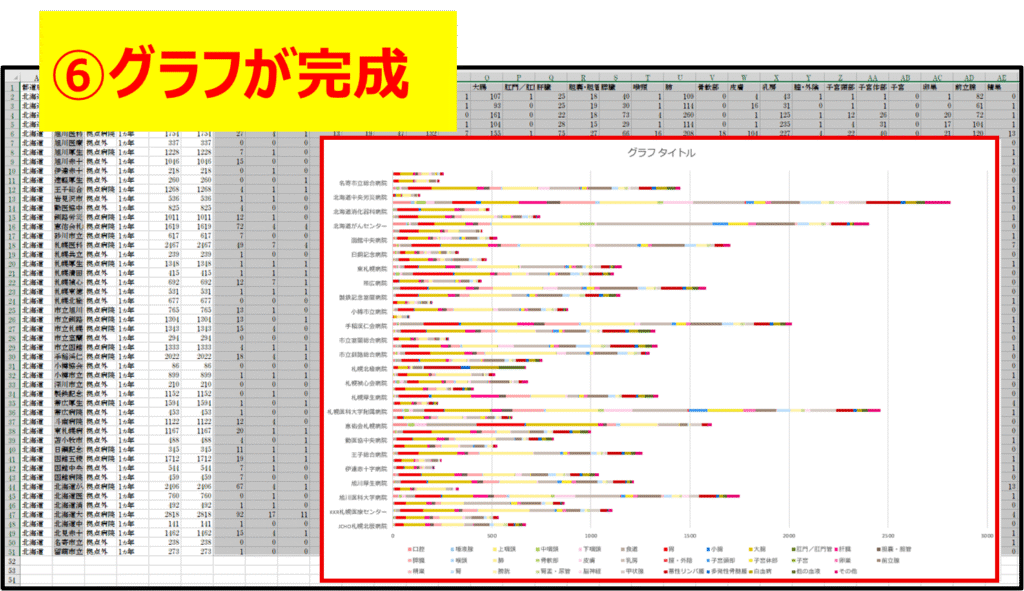
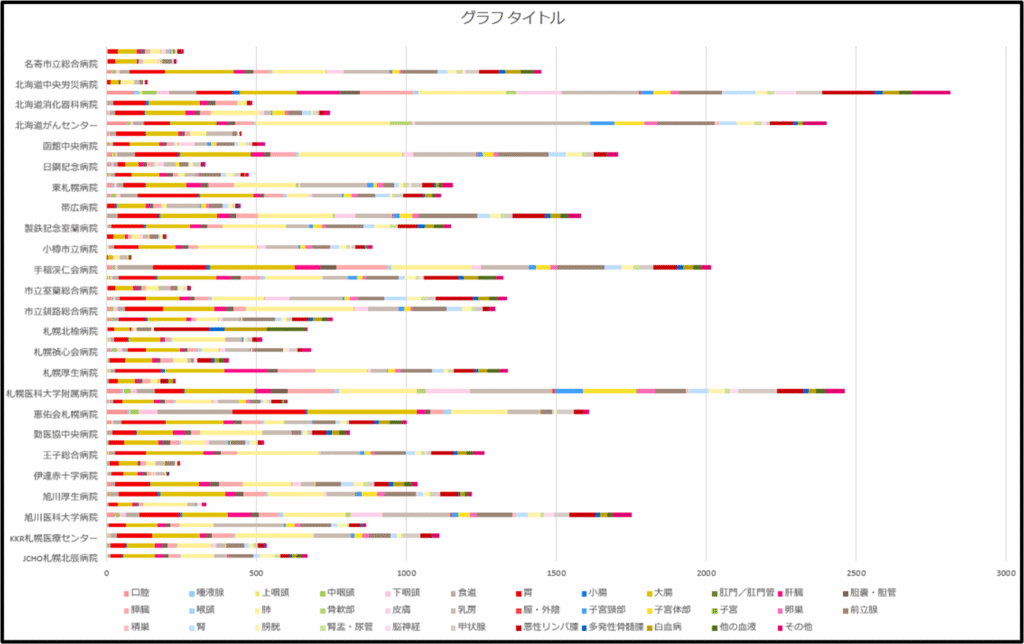
6.4 横棒積み上げグラフを作成する
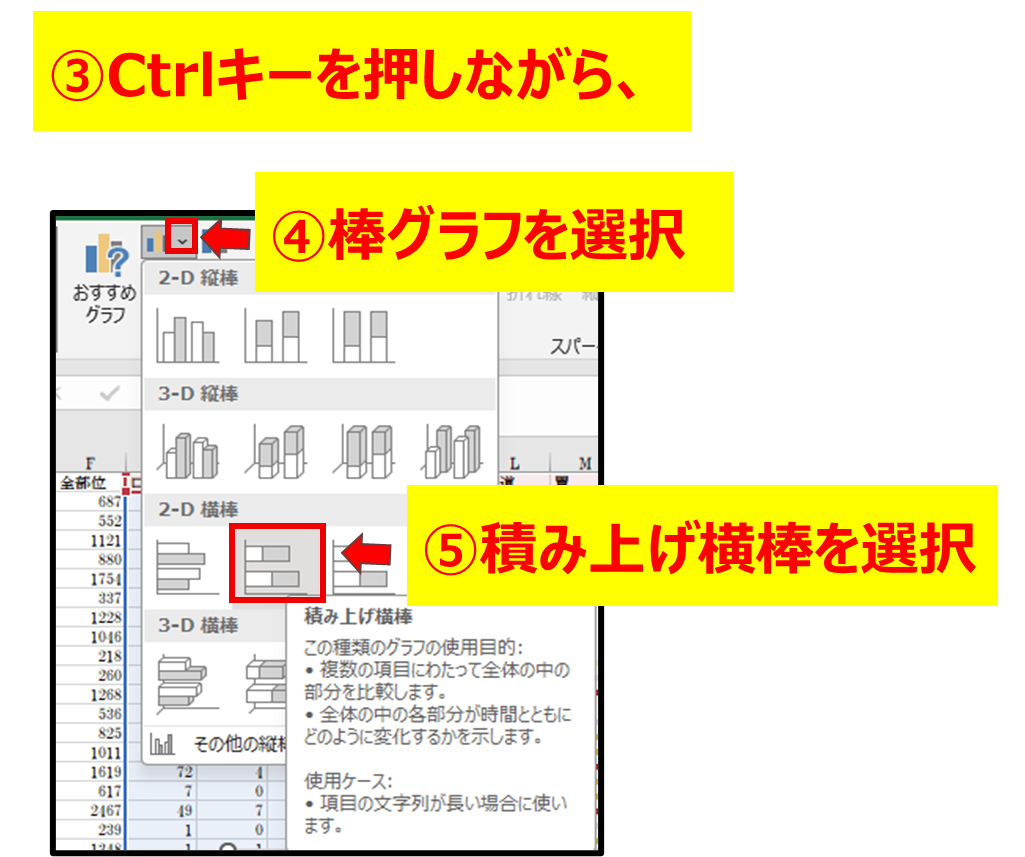
ここまで整えたデータを使って、横棒積み上げグラフを作成します。全体の傾向や、拠点/以外の違いを見比べやすくなります。
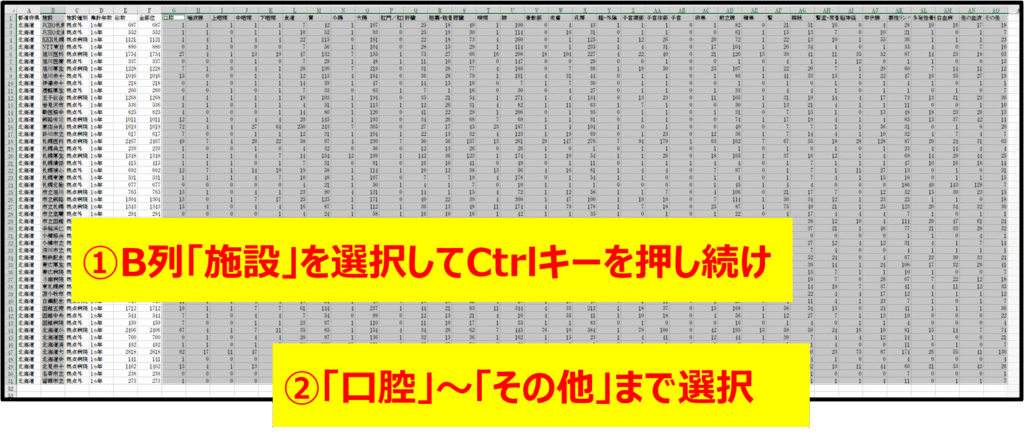
グラフに使う範囲だけを、Ctrlキーを押しながら複数選択しましょう。
両方のグラフを作成してから「拠点/以外」で分けると、全体と拠点別の傾向が比較しやすくなります。
6.5 まとめ
この記事では、院内がん登録データをExcelで分析しやすくするために、グラフ作成前の基本的な整え方を確認しました
- 6.1 シートをコピーして「元データ」と名前を付ける
- 6.2 不要な列を削除する
- 6.3 区間表記を数値に変換する
- 6.4 横棒積み上げグラフを作成する
この下準備をしておくと、グラフ作成がスムーズになり、データの見え方もぐっとわかりやすくなります。
元のデータがどんな形で、どう直すと見やすくなるのかを意識しておくと、意味のあるグラフが作りやすくなりますよ。
データの下準備ができたら、次は実際に施設別のグラフを作成してみましょう。
👉【B7】施設別にグラフを作ってみよう










 X
X