

これまでに作成したグラフを使って、院内がん登録データの傾向を読み取る練習をしていきましょう。
今回は、「子宮体部」を多い順に並べることで、診療件数の多い施設を把握する方法を紹介します。同じ手順で、他の部位にも応用できます。皆さんが気になる部位で、ぜひ試してみてください。
8.1 院内がん登録データ活用|気になる部位を多い順に

登録くん
先生、お母さんのお友達が子宮体がんになってしまったそうです…。
病院を調べたいんですけど、子宮体がんをたくさん診療している病院って、どこがありますか?
病院を調べたいんですけど、子宮体がんをたくさん診療している病院って、どこがありますか?

YOKO先生
それはご心配ですね……。
実は、前に作った「総数が多い順」の表を少し並び替えるだけで、特定のがん(今回は子宮体がん)を多く診療している病院が分かりますよ。
実は、前に作った「総数が多い順」の表を少し並び替えるだけで、特定のがん(今回は子宮体がん)を多く診療している病院が分かりますよ。
はじめに|部位別データを並び替える流れを確認しましょう
簡単にやり方を説明すると、次のような流れになります。
- 【B7】で作成したグラフのデータを開く
- フィルター機能で「部位」列から対象を選択(今回は「子宮体部」)
- 「データ」タブ →「並べ替え」→「昇順」
まずはこの流れを頭に入れておきましょう。
【B7】で作成したグラフを確認しましょう
まずは、【B7】施設別にグラフを作ってみようで作成したグラフを確認しましょう。
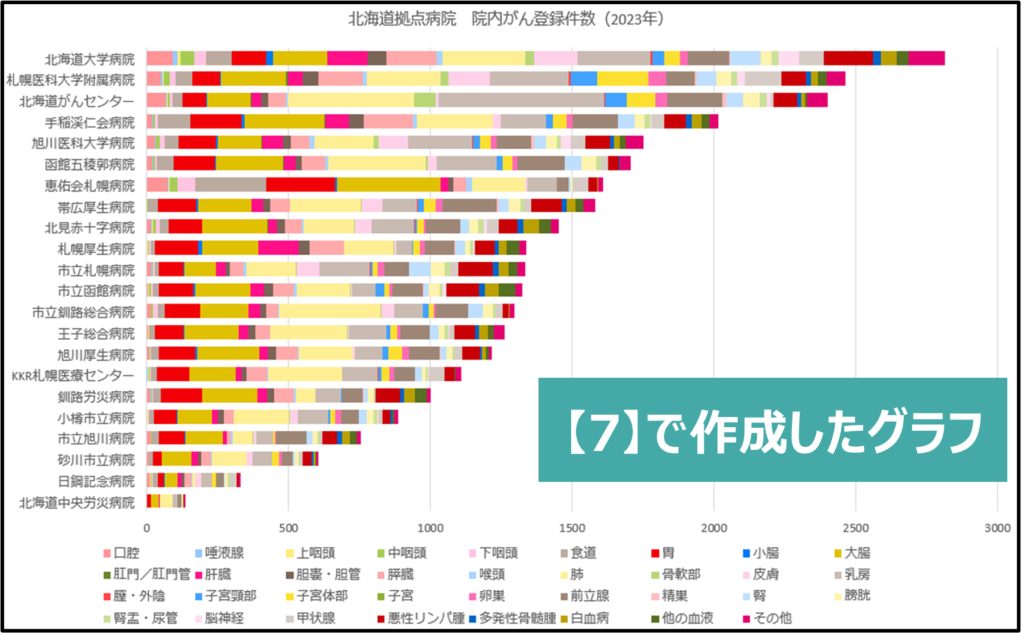
上のグラフは、院内がん登録件数の「全体の総数」が多い順に並んでいます。
今回は、このグラフの元になっているデータを使って、「子宮体部」の件数が多い順に並び替えてみます。

登録くん
【7】で作ったグラフを使えばいいんですか?

YOKO先生
そうです。
「子宮体部」の件数が多い順に並べてみましょう。
「子宮体部」の件数が多い順に並べてみましょう。
【実践】子宮体部を多い順に並び替えてみよう
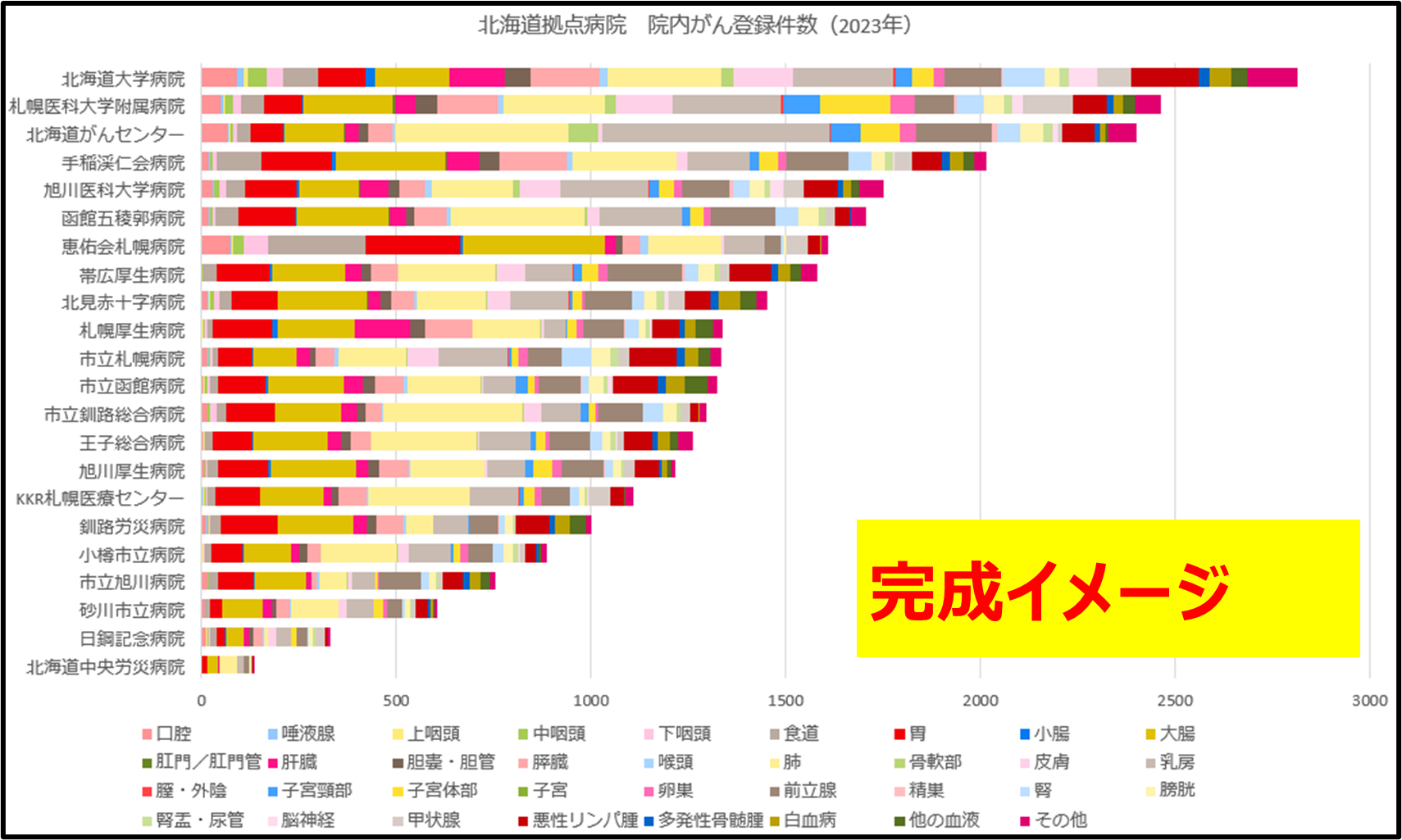
上のグラフは、全体の総数が多い順に並んでいます。今回はこの表を使って、「子宮体部」の件数が多い順に並び替えてみましょう。
YOKO先生
とても簡単にできますよ。
「子宮体部」の列を、フィルター機能で昇順に並び替えるだけなんです。
「子宮体部」の列を、フィルター機能で昇順に並び替えるだけなんです。
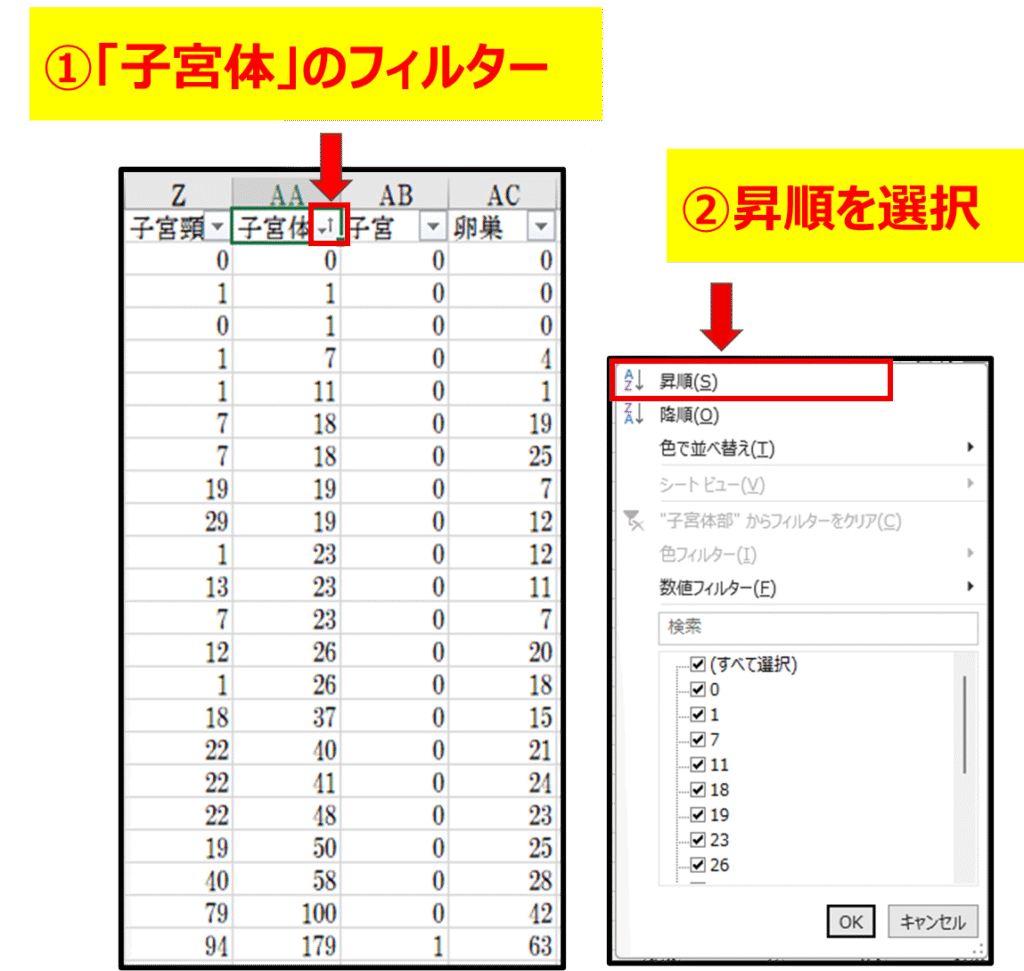
- 「子宮体部」の列にあるフィルターアイコンをクリック
- 「昇順」を選択
これだけで、子宮体部の診療件数が多い施設から順に並び替えられます。
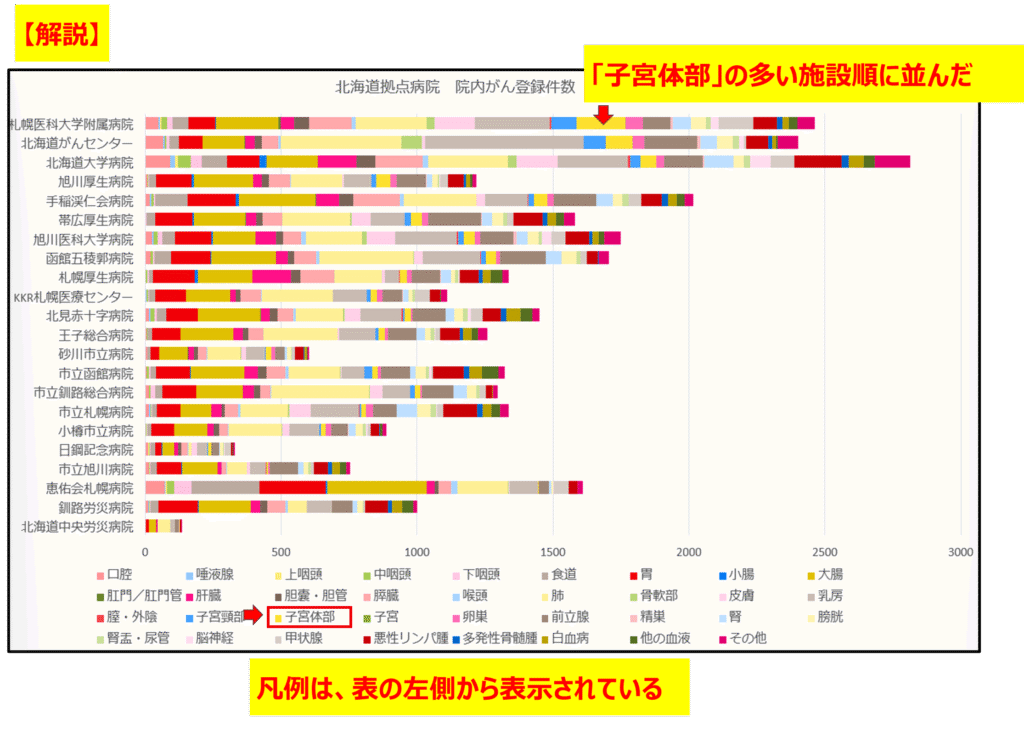
【手順8.1】気になる部位を多い順に
- 【B7】で作成したグラフのデータを開く
- フィルター機能で「部位」列から対象を選択(今回は子宮体部)
- 「データ」タブ →「並べ替え」→「昇順」
- 対象部位が多い順に並んだのを確認
- 「拠点」「拠点外」どちらでも確認
まだデータをダウンロードしていない方は、【A2】がん登録データをダウンロードしようの手順にどうぞ。
8.2 まとめ

登録くん
なるほど。
並べ替えとグラフを組み合わせると、院内がん登録データの内容が視覚的に理解できるんですね!
並べ替えとグラフを組み合わせると、院内がん登録データの内容が視覚的に理解できるんですね!

yoko先生
その通りです。
しかも、分析する部位を変えれば、どの部位にも応用できますよ。いろいろ試して、データの傾向を読み取ってみてくださいね。
しかも、分析する部位を変えれば、どの部位にも応用できますよ。いろいろ試して、データの傾向を読み取ってみてくださいね。
登録くん
はい。
僕も色々な部位や施設を見て、データの傾向を理解してみます!
僕も色々な部位や施設を見て、データの傾向を理解してみます!

yoko先生
そうですね。
このブログを読んでくれた皆さんもぜひ挑戦してみてくださいね。
このブログを読んでくれた皆さんもぜひ挑戦してみてくださいね。
旅のきっかけにどうぞ(スポンサーリンク)





 X
X