

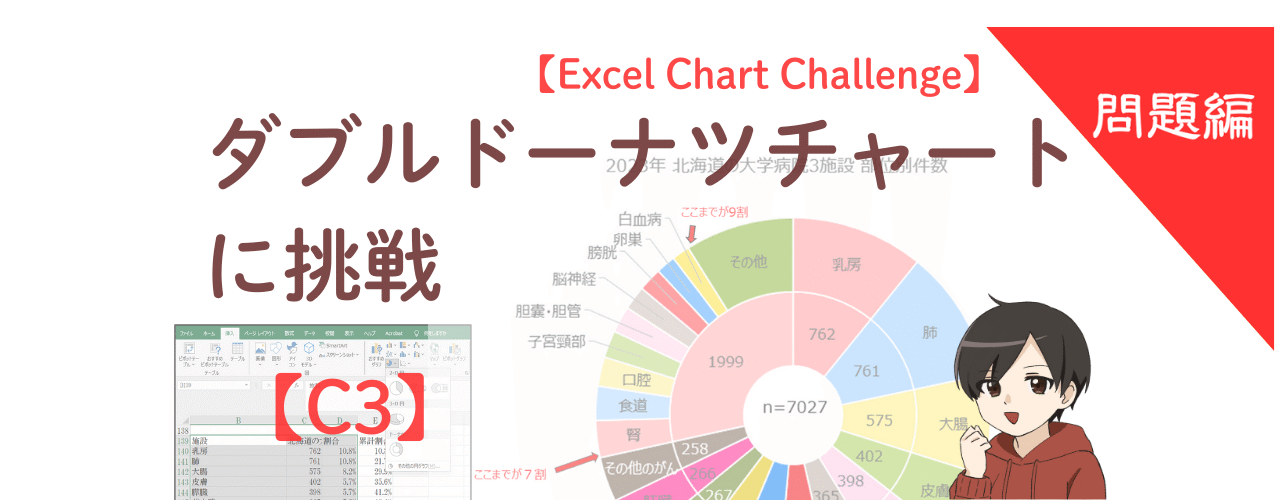
Excel Chart Challenge では、
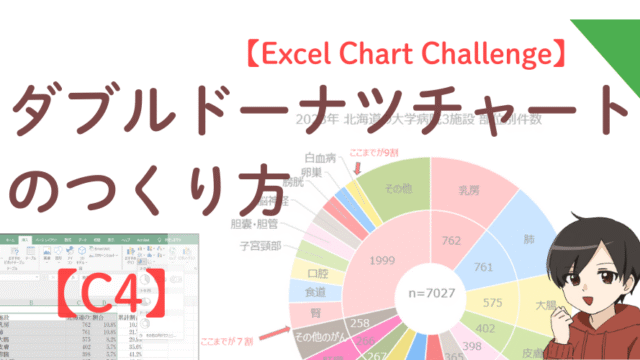
完成イメージ(下図)を目指して、みなさんが自由な方法でチャートをつくっていく
チャレンジ企画です。
“完成イメージという地図”を手にゴールを目指すことで、あなたの Excel 力がぐっと引き出されるはずです。
答え合わせは、【C4】 Excel Chart Challenge|ダブルドーナツチャートのつくり方(解答編)でやさしく解説していきます。
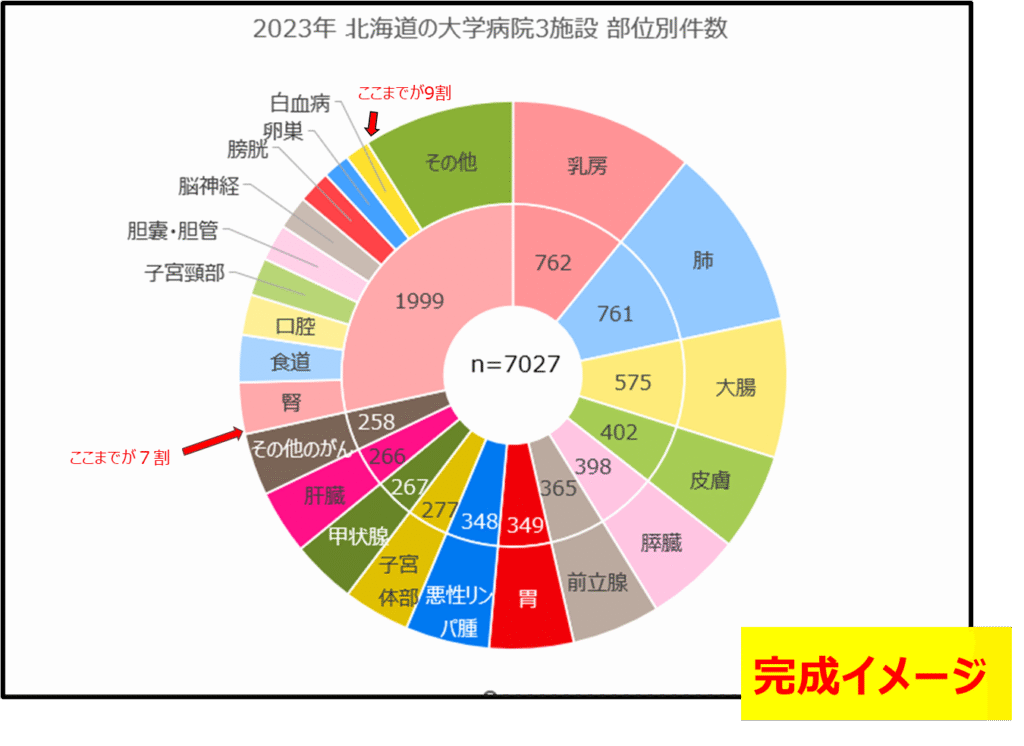
完成イメージはこちらです。
【今回のお題】
2023年の院内がん登録データを、「部位別件数」のダブルドーナツチャートにしよう!
ここからは、実際に手を動かしてチャートを作るパートです。まずは使用するデータを確認し、あなたのやり方でExcelチャートを完成させてみてください。
使うデータ:2023年の院内がん登録データ
2023年の院内がん登録データは、院内がん登録全国集計結果閲覧システム(0年)から取得します。
今回の条件は、グラフのタイトルに書いてあります(北海道の大学3施設)。

見やすいですけど…作るのはむずかしそうですね。

ちょっと手を加えるだけで、この前のデータから簡単に円グラフが作れますよ。
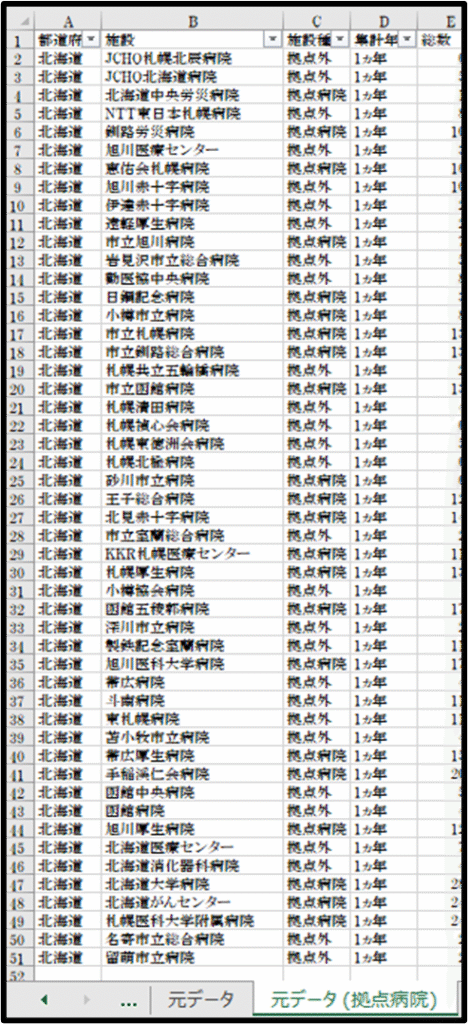
まずはダウンロードデータを開きましょう。
ダウンロードデータを開く
使用するのは、【B5】院内がん登録データを手に入れよう でダウンロードしたデータです。【B6】Excelで整えて分析しやすくしよう で整えた元データが必要になります。まだの方は、そちらを参考にしてください。
ダウンロードデータを手にしたら、チャレンジスタートです!
よし、スタートします!
サクサク進めるかしら?
ヒント1:大学病院3施設を抽出
ここからはヒントです。
見たくない人は、これ以上スクロールしないでくださいね。
ヒントください…
ポイントは、使うデータだけ しぼり込むことよ。
【ヒント1】使うデータだけ「しぼり込む」
ヒント1:大学病院3施設だけにする
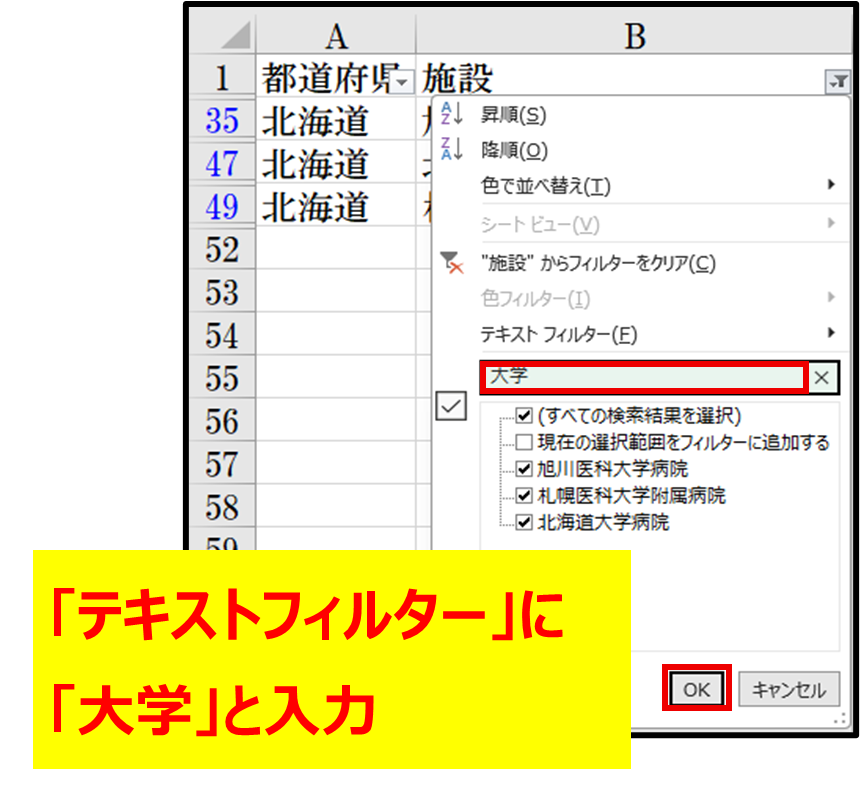
北海道全体から大学病院だけをしぼり込みます。フィルター機能を使って「テキストフィルター」に「大学」と入力してください。
ヒント2:大学3施設の合計を出す
わざわざ外にコピーするんですか…?
グラフ用の合計は「元の表の外」で作るのがコツよ。
そのほうが、あとで修正もしやすいの。
【ヒント2】ダブルドーナツの件数は「3施設の合計」
ヒント2:ダブルドーナツ用の合計値
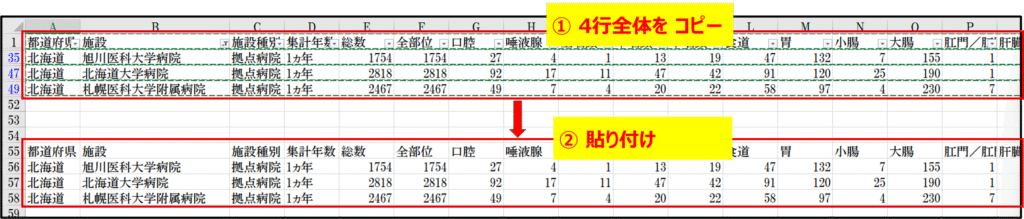
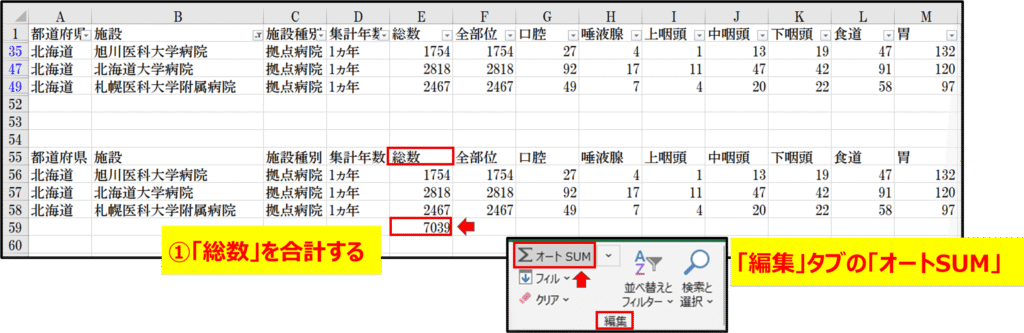
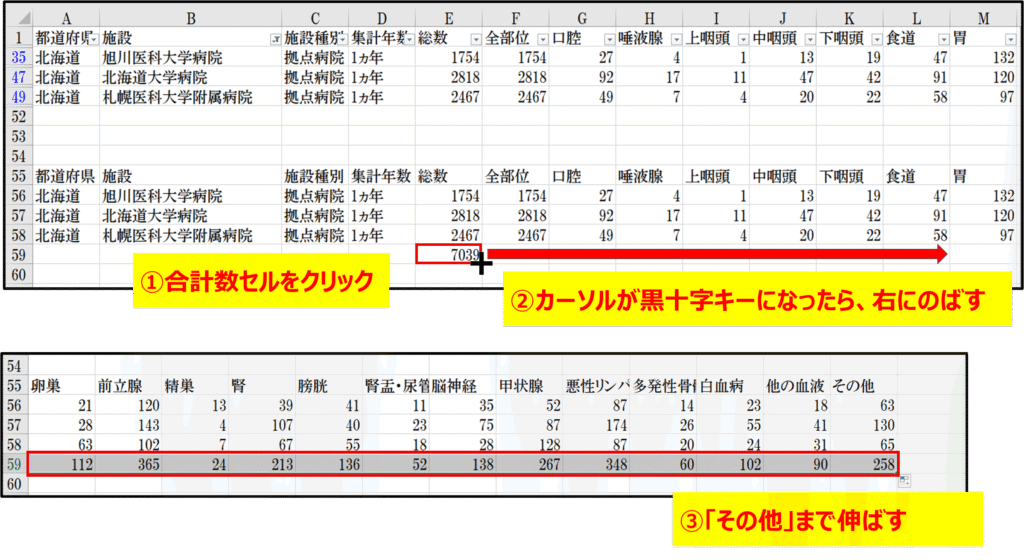
まず、しぼり込んだ大学3施設のデータだけを表の外にコピーします。その数字を、SUM関数(Σ・オートSUM)で足し算すれば、ダブルドーナツ用の合計ができます。

かんたんです!
ヒント3:グラフを作る前に
このままグラフを作っていいんですよね…?
その前に「値で貼り付け」にしておくのが大事なポイントよ。
関数のままだと、あとでデータがずれてしまうことがあるの。
【ヒント3】関数は「値」にしてからグラフを作る
ヒント3:関数は値で貼り付け
合計を出したセルは、SUM関数のままではなく「値」に変えておきます。
・合計の範囲を選択して、コピー
・そのまま同じ場所で、右クリック →「値の貼り付け」
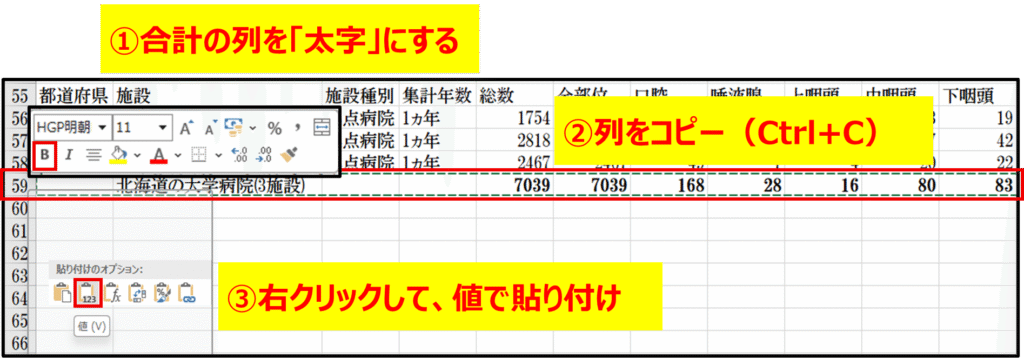
これで、関数ではない「固定された数字」になります。
ヒント4:表の向きを変えて、多い順に並べよう
なんだか見づらいです…。
横長の表は、縦長に変えてから「多い順」に並べ替えると、グッと見やすくなるのよ。
【ヒント4】横長 → 縦長 → 多い順
ヒント4:横長の表を縦長にして並び替え
横に並んでいるデータを、「部位名」と「合計件数」だけコピーして、縦ながの表に並べ替えます。

「行/列の入れ替え」で貼り付けるとできます。「部位名」と「合計件数」の 2列だけのシンプルな表を作ります。
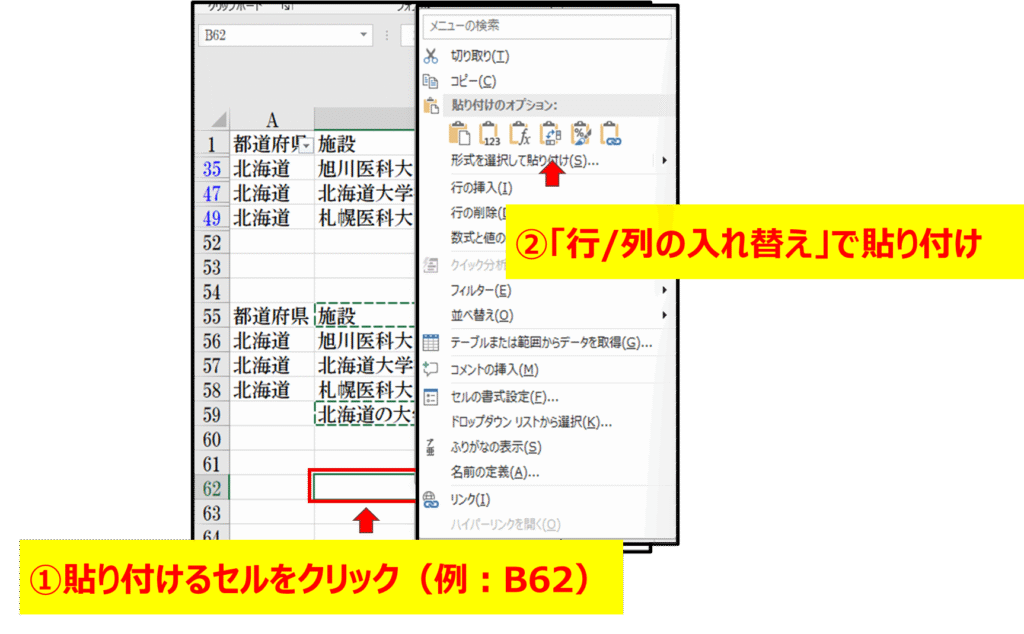
作った表を選択して、多い順(降順)に並び替えます。
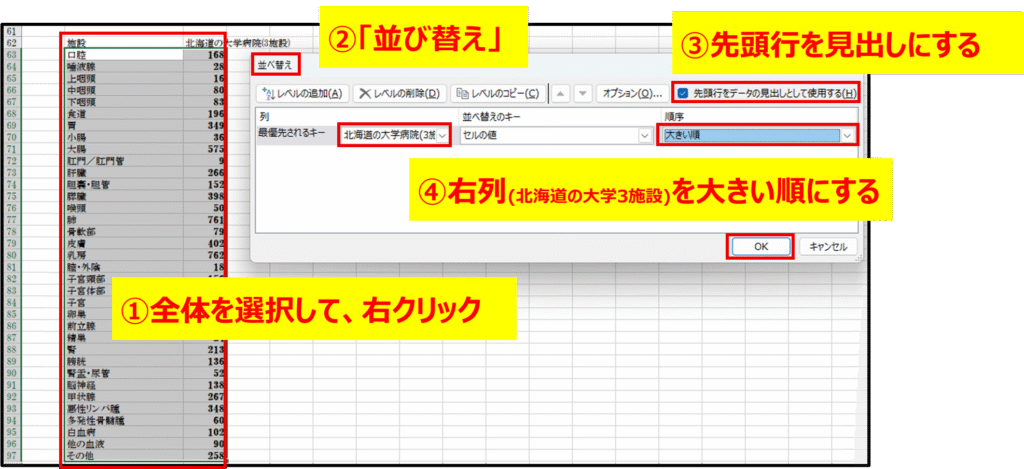
これで、どの部位が多いのかが一目で分かる表になります。
【手順】北海道の大学病院3施設の合計値をコピー
1.「施設」セルをクリック
2. “Ctrl” キーを押したままにする
3.次にコピーしたいセル(または範囲)をクリックする
4.右クリック →「コピー」、Ctrl+CでもOKです。
ヒントをもとに、まずはご自身でチャレンジしてみてください。
解答編では、手順を順番に確認できます。
二重ドーナツグラフ用の元データに整えるポイント
そのままでも作れますが、少し整えるともっと見やすいグラフになりますよ。
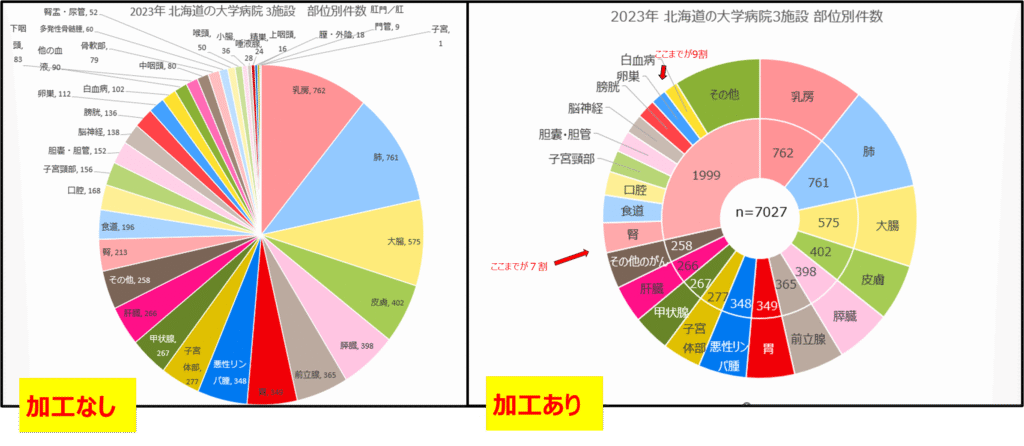
ドーナッツみたいで、おいしそうです。
このグラフは、”二重ドーナツグラフ(double donut chart)”と呼ばれるんですよ。
とっても、見やすいです。

では、表を整えていきましょう。
まず、多い順に並び替えます。
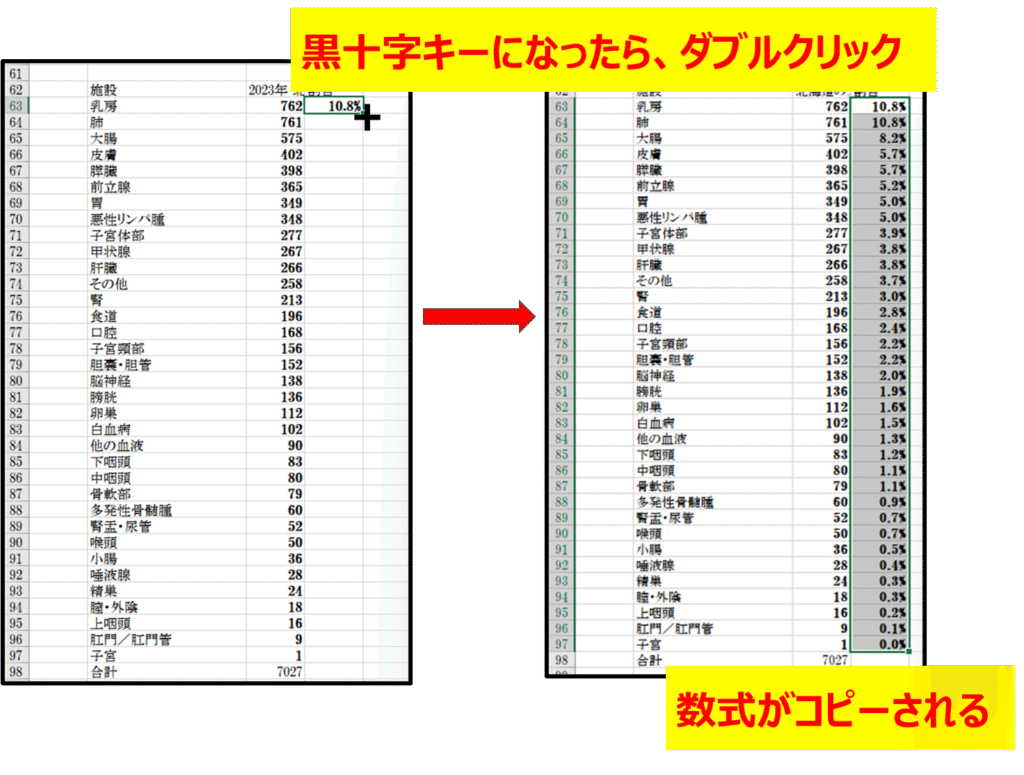
部位の件数を多い順に並び替えたら、次は、右側に「割合」の列をつくります。
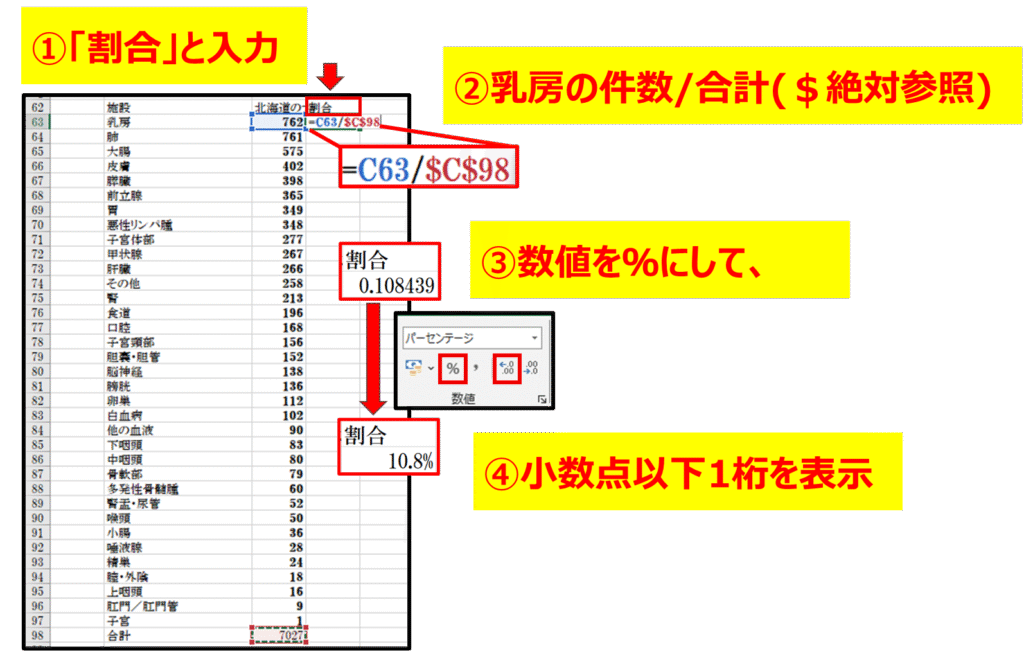
【手順】
1. 列の見出しに「割合」と入力
2. 乳房の件数 ÷ 合計($で固定)で計算
3. 計算結果を%表示に変更
4. 小数点1桁に整える
※ドル記号($)は“絶対参照”の意味で、行や列が動かないようにする働きがあります。
セルの右下をダブルクリックして、下の行まで一気にコピー。
ヒントをもとに、まずはご自身でチャレンジしてみてください。
解答編では、手順を順番に確認できます。
Excelで二重ドーナツグラフを作成する手順
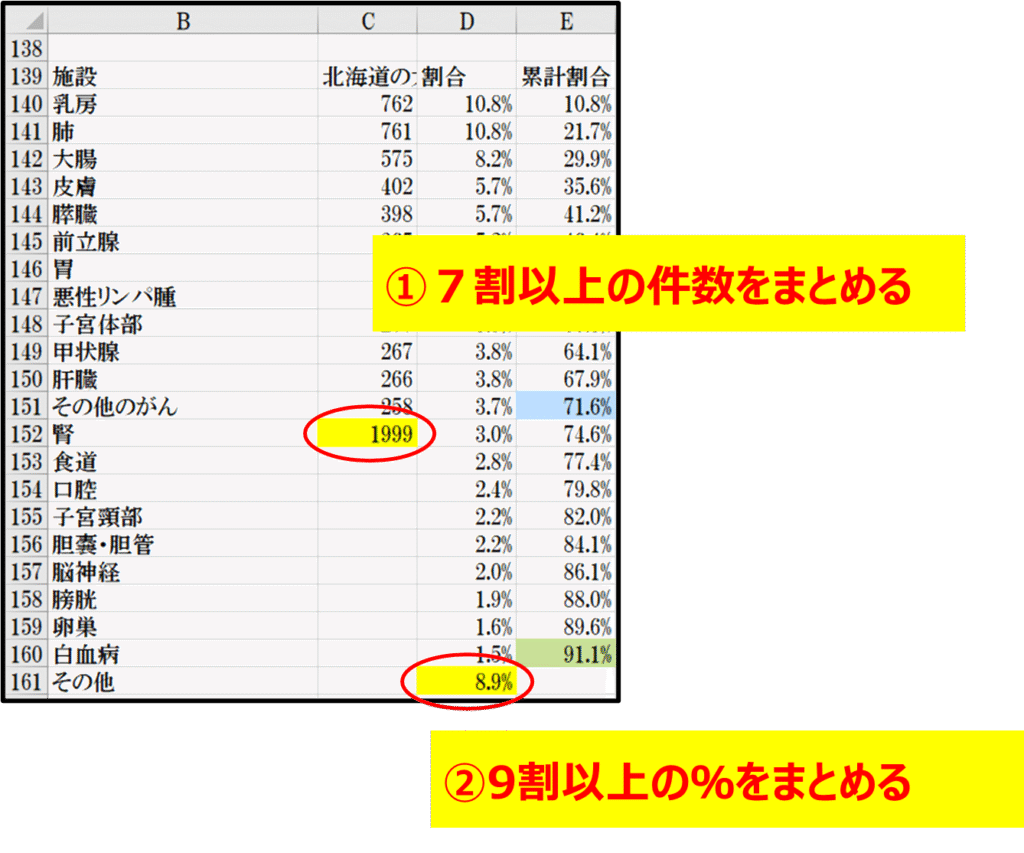
二重ドーナツグラフの元データはこちらです。
【2重ドーナッツの元データ】
やってみたいです!
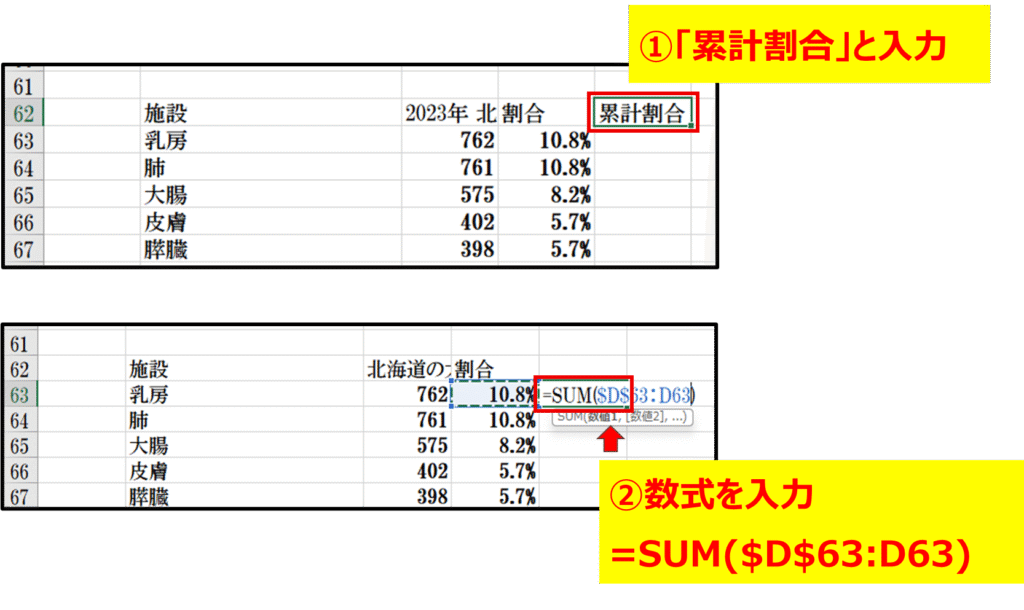
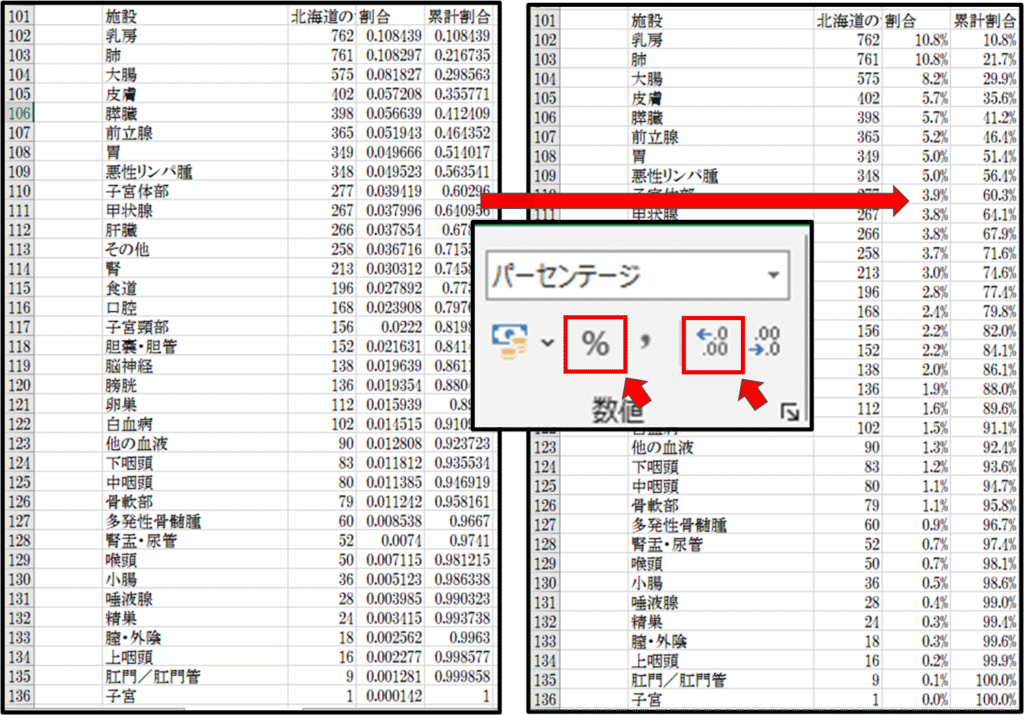
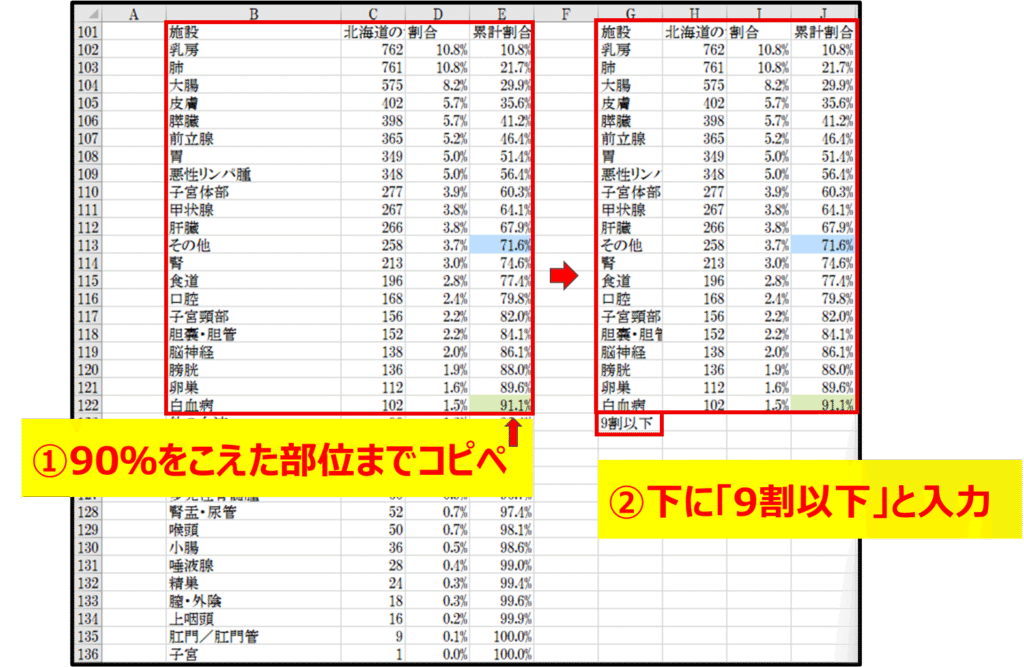
”累計割合”の列を作りましょう。
・70%をこえたセルと
・90%をこえたセルを
ぬりつぶしましょう
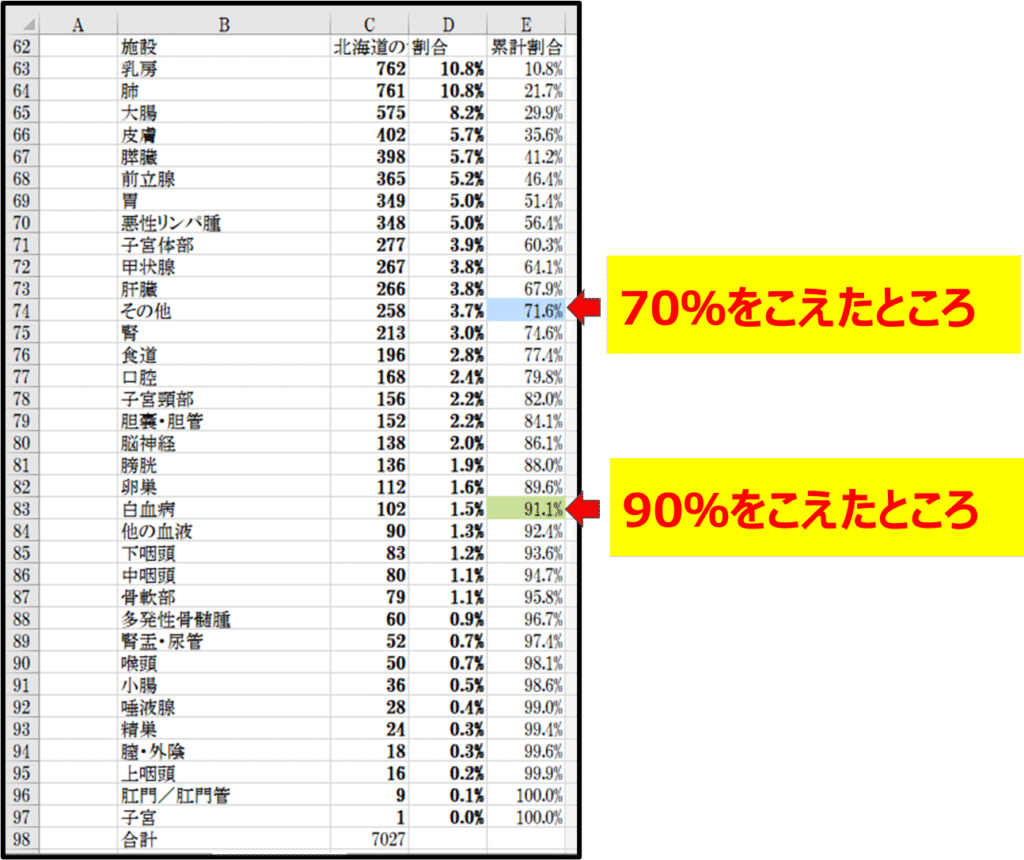
このとき、%の表示に変えるのには、
・パーセントスタイル
・小数点以下の表示桁数を増やす
で変えられます。
グラフを見やすくするコツ
凡例を消す
線や枠を太くする
タイトルを設定
データラベルを表示
文字サイズを調整
母数(n=7029)の明示
二重ドーナツグラフにおける母数(n=7029)を明示して、全体規模を可視化します。
円グラフは割合を示すグラフですが、割合だけでは母数が不明です。
「N=7029」のように総件数を示すことで、この割合が何件に基づいているのかがわかります。
例:20%という数字も、N=50とN=5000では意味が全く異なります。特に医療データや院内がん登録のような症例数を扱う場合、母数の明示は必須です。これにより「割合だけでなく件数も一目でわかる」グラフとなり、信頼性と解釈の正確性が高まります。





 X
X