

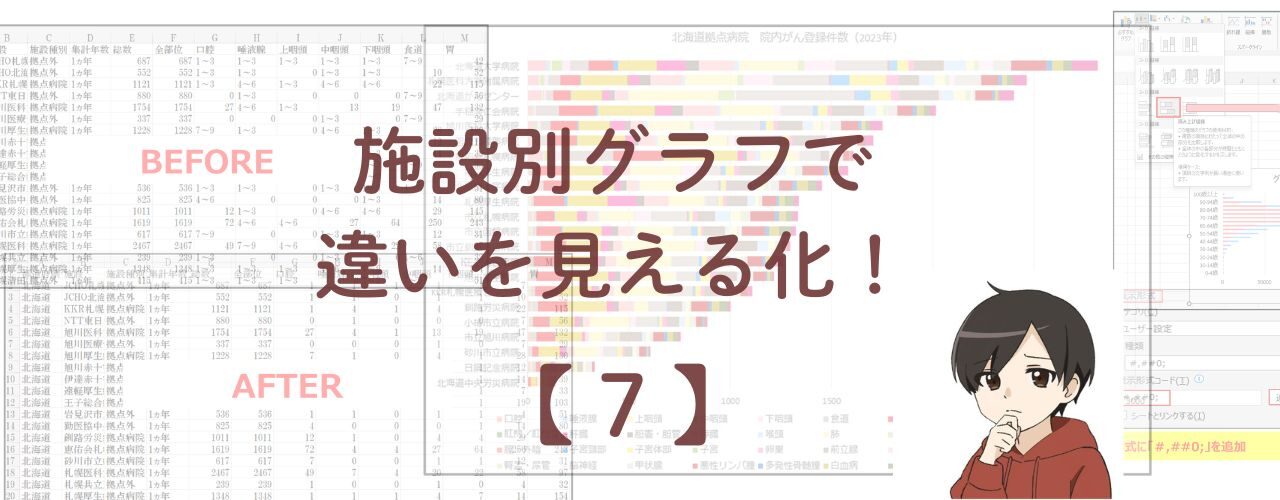
【B6】Excelで整えて分析しやすくしようの手順で整えた院内がん登録データをもとに、Excelでグラフを作成する方法を紹介します。
施設数が多いデータは、そのままグラフにすると見づらくなりがちです。この記事では、「がん拠点病院」と「拠点外施設」に分けながら、見やすいグラフに整える基本の流れを、図解つきで順番に紹介します。
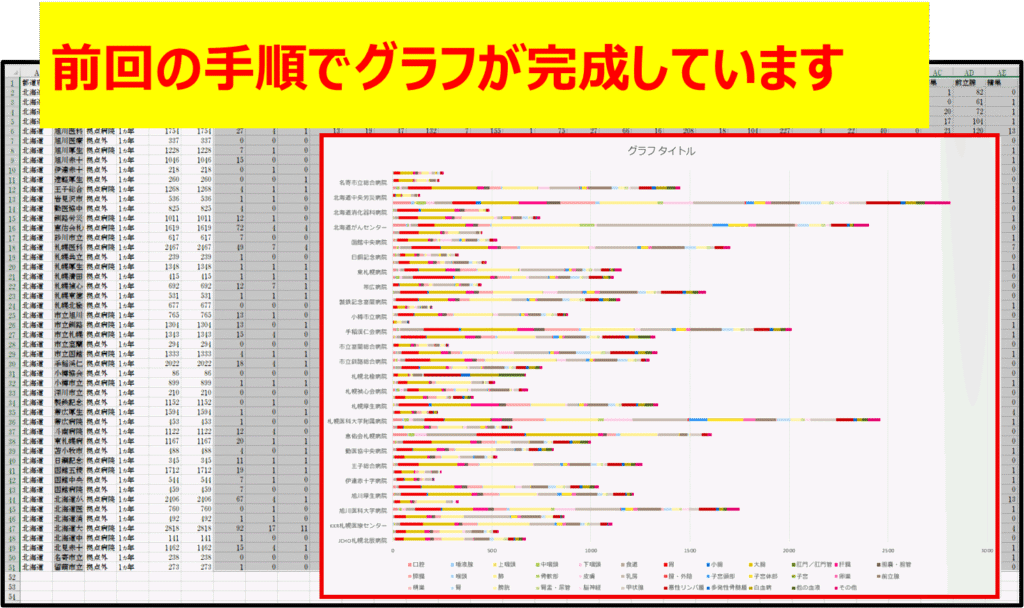
この記事の手順どおりに進めれば、次のところまで進められます。
・「拠点」と「拠点外」でシートを分ける
・フィルター機能で表示する施設を整理する
・総数の多い順に並び替える
・見やすい横棒グラフを作成する
7.1 グラフを見やすくするコツ
施設数が多いと、グラフは情報が多すぎて見づらくなることがあります。そのため、比較したいグループごとに分けて表示すると、傾向がつかみやすくなります。

登録くん
先生、グラフを作りましたけど、50施設もあって見にくいですね…。

yoko先生
そうですね。まず「見やすいこと」が大切です。
Excelのフィルター機能を使えば、必要な施設だけを 簡単に表示して見やすくできます。
Excelのフィルター機能を使えば、必要な施設だけを 簡単に表示して見やすくできます。

登録くん
どの施設が、どの部位のがん診療をしているか見やすくする方法を教えてください!
【解説7.1】グラフを見やすくするコツ
- 施設数が多い場合はグラフが見づらい
- グラフは”見やすさ”が肝心
- 見やすくするためにグループ分けをする
- グループ分けヒント
→「拠点」と「拠点外」
→「医療圏」別
→「施設規模」別
7.2 拠点病院と拠点外にシートを分ける
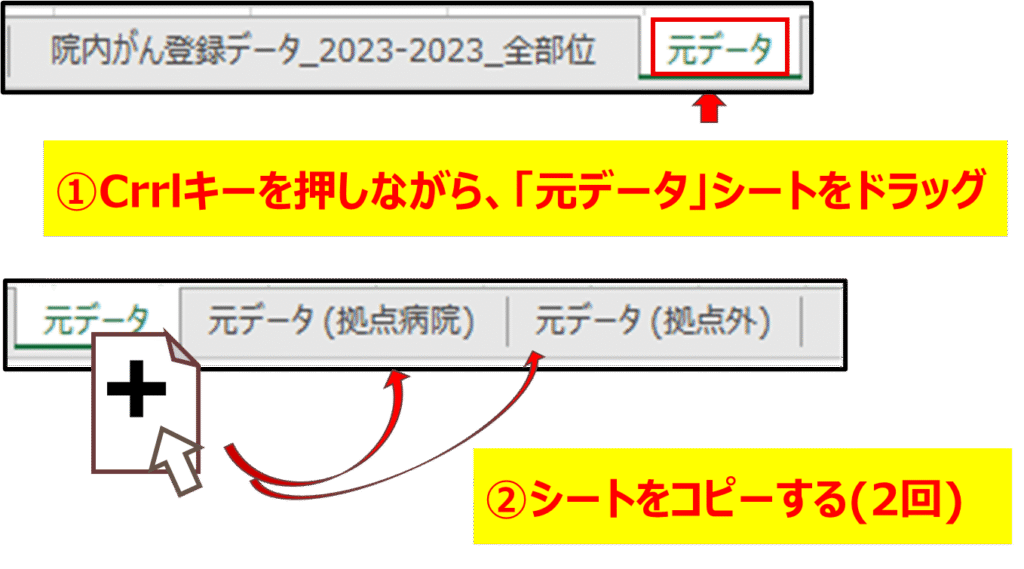
まずは、元データをコピーして「拠点」と「拠点外」の2つのシートを作成します。分けておくと、あとでグラフを見比べやすくなります。
yoko先生
まず、元データをコピーして、新しいシートを2つ作りましょう。
シート名を「拠点」と「拠点外」にしてください。
シート名を「拠点」と「拠点外」にしてください。
【手順7.2】拠点病院と拠点外にシートを分ける
- 元データをコピーして、2つの新しいシートを作成する
- シート名:「拠点」、「拠点外」に変更する
7.3 フィルター機能を使って表示施設を減らす
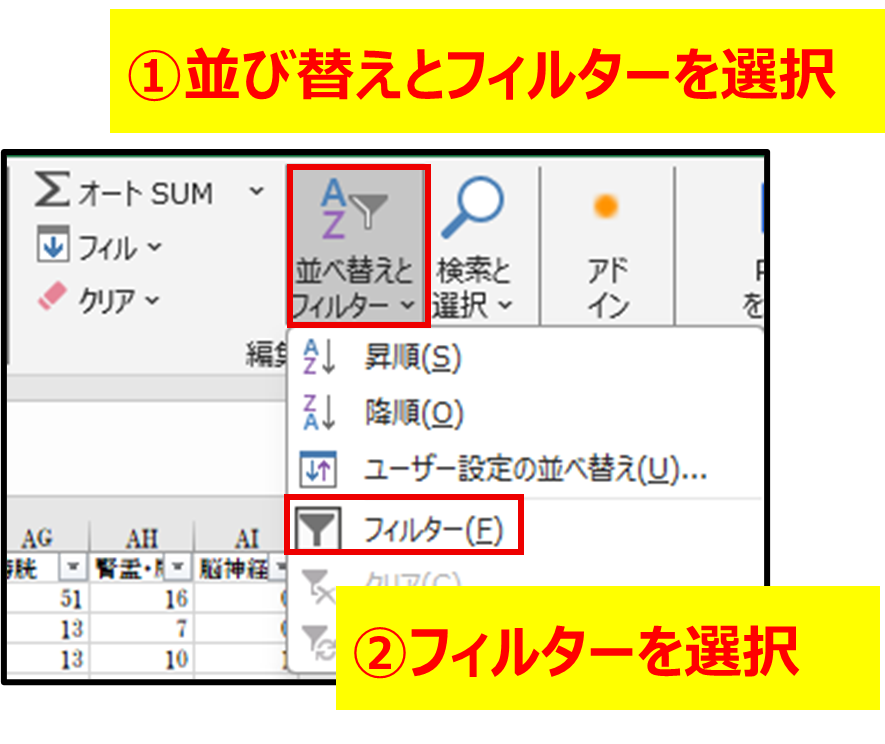
グラフを見やすくするために、まずはフィルター機能で表示する施設を整理します。あわせて「総数」で並び替えておくと、グラフにしたときに比較しやすくなります。
【手順7.3】フィルター機能を使って表示施設を減らす
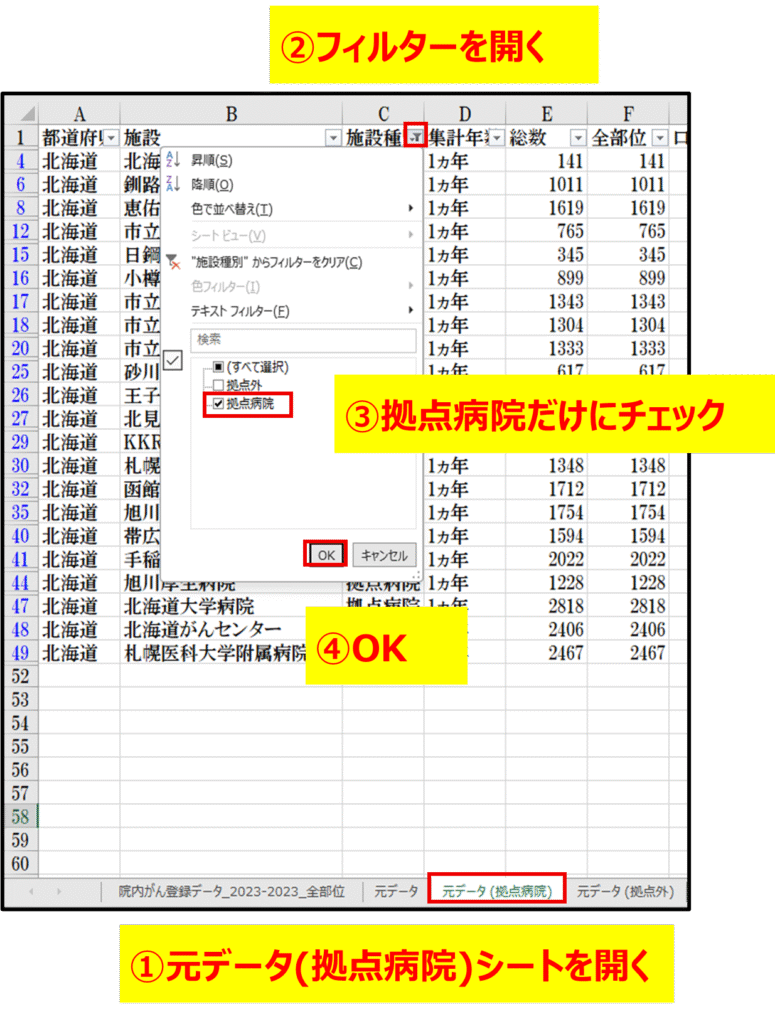
- 「拠点病院」のシートを開く
- データ範囲内の1セルを選択し、「データ」タブ →「フィルター」を選択
- 「施設」列のフィルター機能を使って「拠点病院」だけにチェック
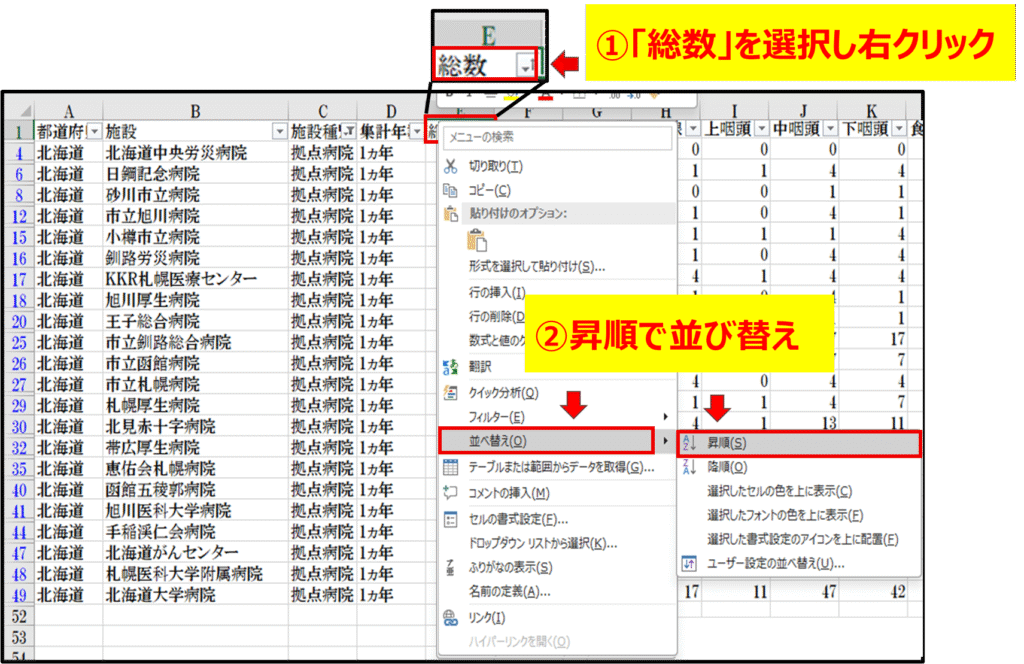
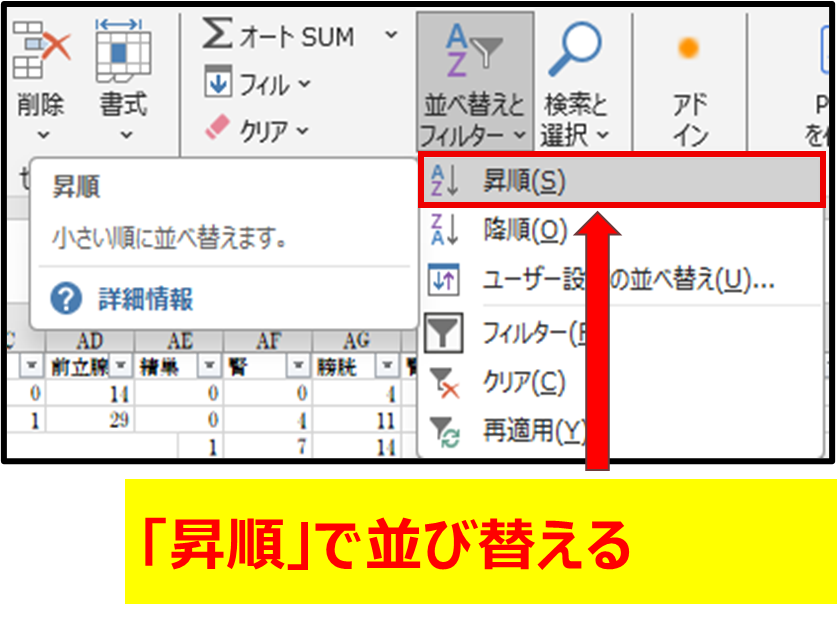
- 「総数」列を昇順で並び替える→グラフが多い順に上から並ぶ
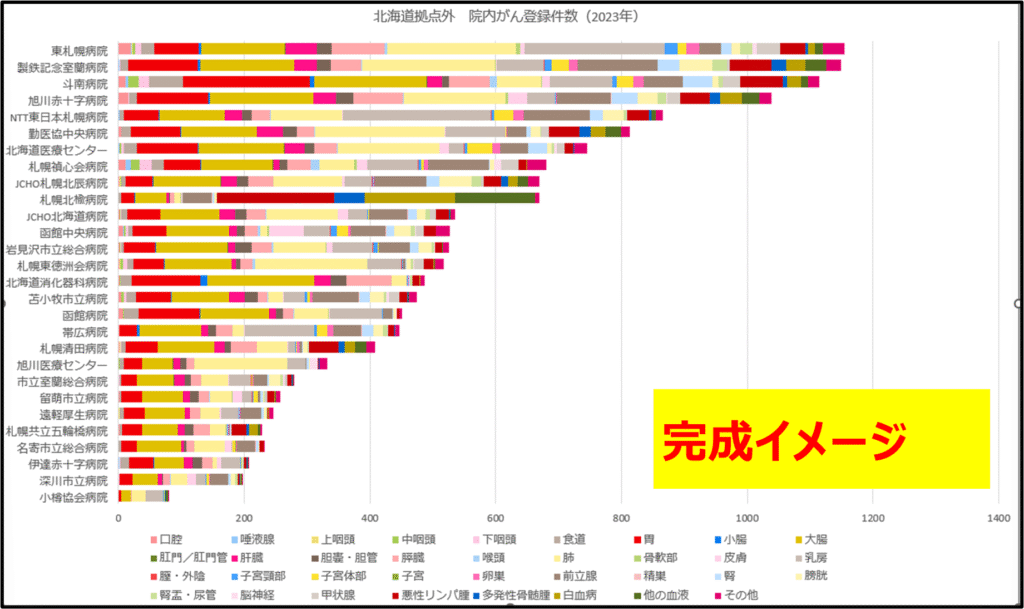
- 同様に「拠点外」もフィルターと並び替えをする
yoko先生
まず、「拠点病院」シートで必要な施設だけを表示しましょう。
フィルター機能を使うと、表示する施設を絞り込めます。
フィルター機能を使うと、表示する施設を絞り込めます。
登録くん
「拠点外」のチェックを外せばいいんですね。
yoko先生
はい。
そのあと、「総数」列で並び替えると、多い施設から順番に見やすくなります。
そのあと、「総数」列で並び替えると、多い施設から順番に見やすくなります。
登録くん
自分のやりやすい方で作業するのがよさそうですね!
【別のやり方】
登録くん
多い順に並び変わりましたね!やった!
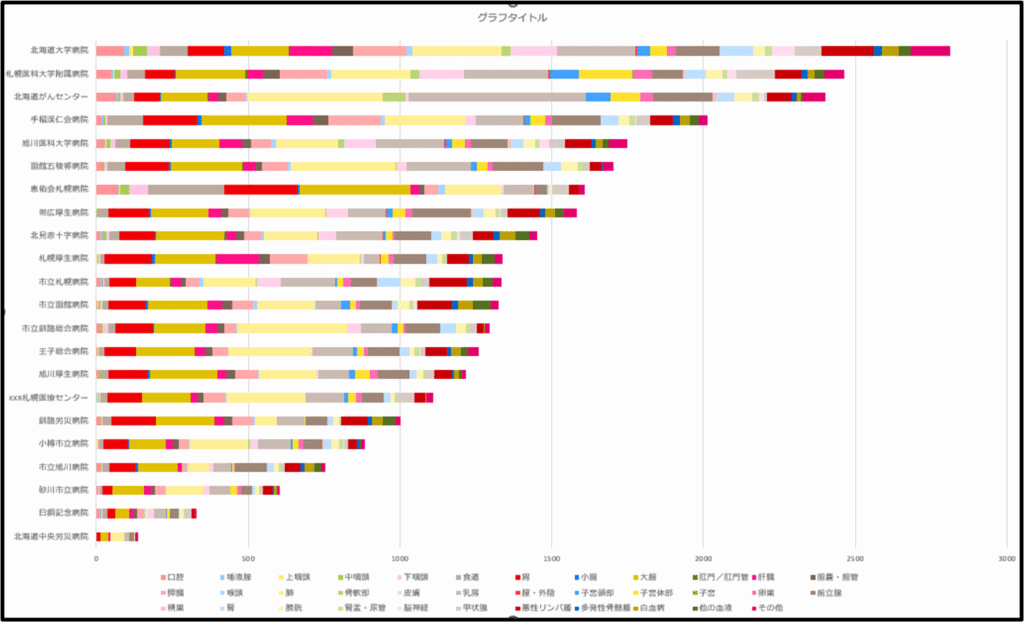
7.4 グラフを見やすくする
ここまでできたら、施設別の横棒グラフを作成します。文字の大きさや棒の太さ、タイトルを整えると、グラフの内容がぐっと伝わりやすくなります。
登録くん
まだ見にくいですね…。
見やすくする方法はどのようなものがありますか?
見やすくする方法はどのようなものがありますか?
yoko先生
いろいろな方法がありますが、ここでは以下の三つを試してみましょう。
- 文字サイズを大きくする
- 軸ラベルを調整し、棒の幅を太くする
- タイトルを入れる
登録くん
文字サイズを大きくしてみました!
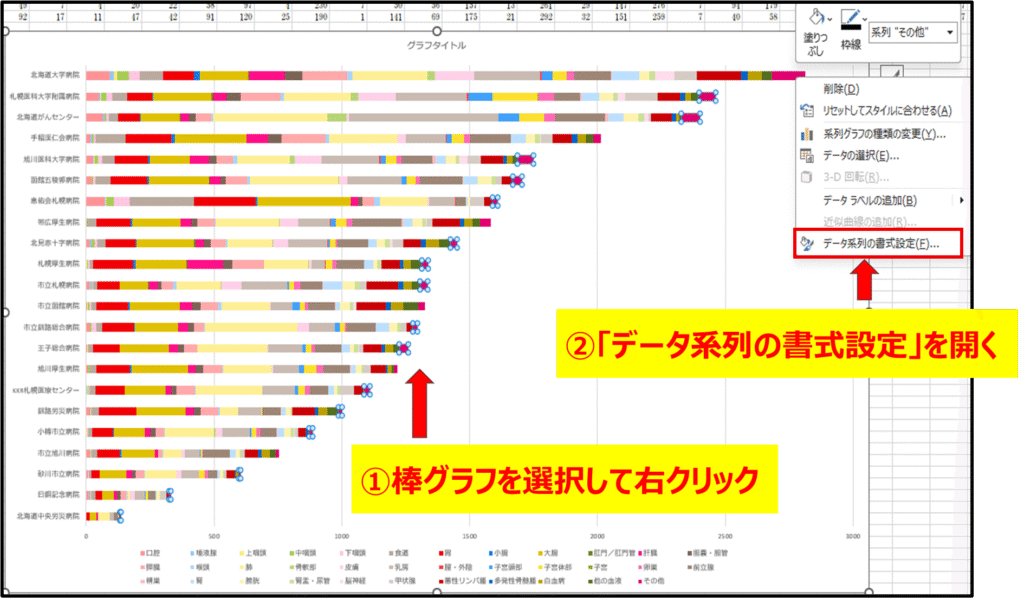
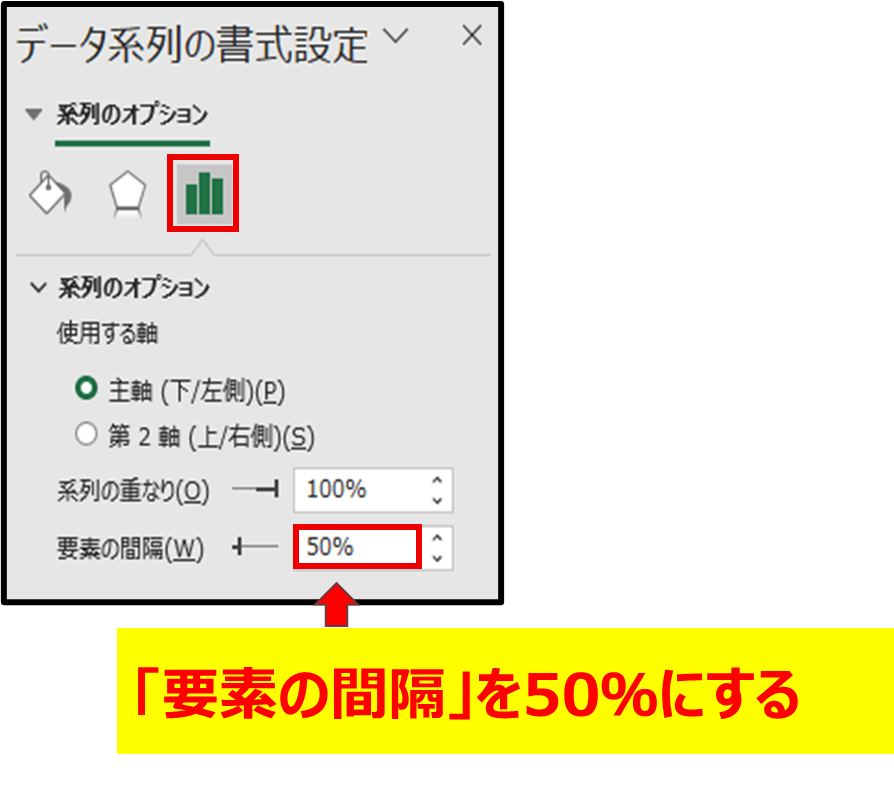
登録くん
グラフタイトルは、なんて入力したらいいですか?
yoko先生
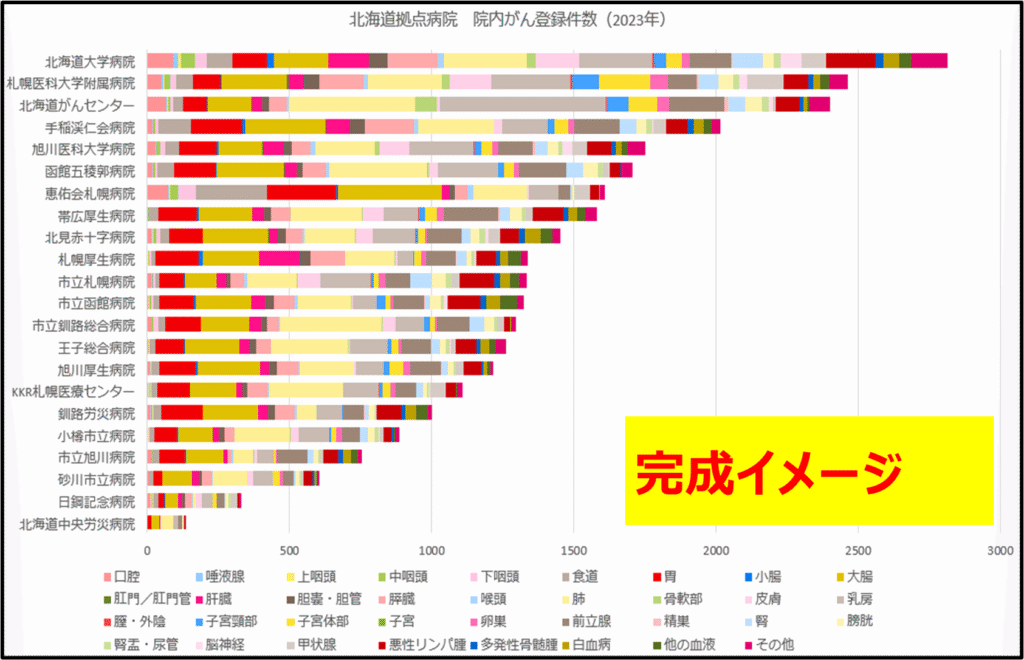
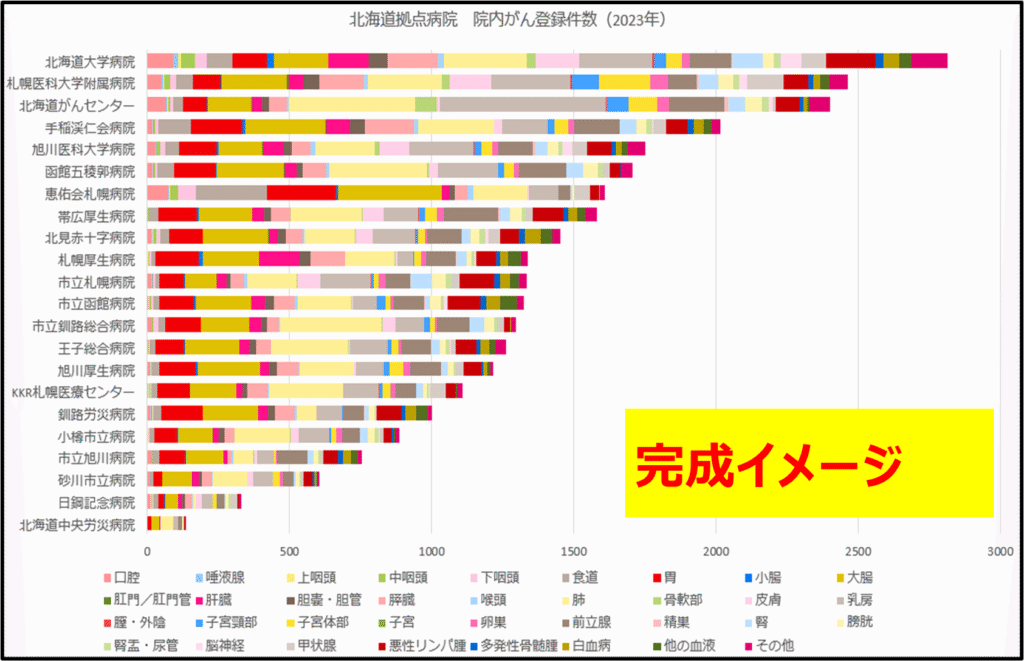
たとえば、「北海道拠点病院 院内がん登録件数 (2023年)」
のようにすると、どんなデータを使ったグラフかが伝わりやすいですよ。
のようにすると、どんなデータを使ったグラフかが伝わりやすいですよ。
【手順7.4】グラフを見やすく整える
- 文字を大きくする
- 軸ラベルを調整し、棒の幅を太くする
- タイトルを入れる
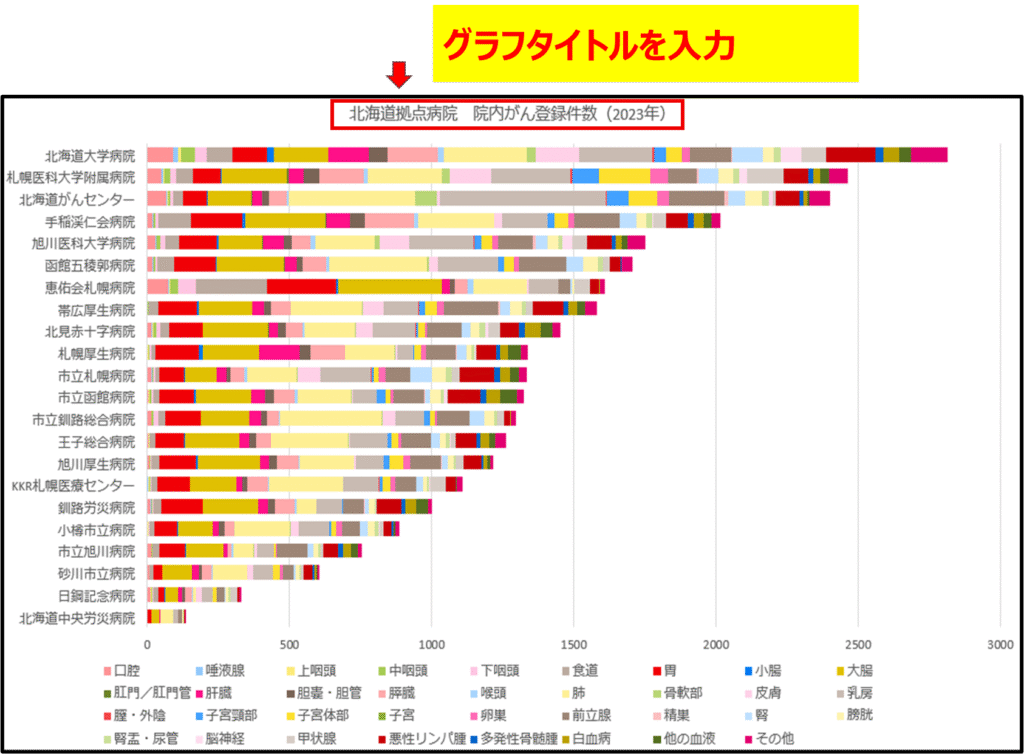
登録くん
かっこいいグラフをつくれました!
がんの部位も詳しいし、いろんな病院が表示されていて、これは病院選びに便利ですね!
がんの部位も詳しいし、いろんな病院が表示されていて、これは病院選びに便利ですね!
yoko先生
よくできましたね!
「総数」を多い順に並び替えることで、どの施設でどんな症例が多いかが見やすくなりましたね。
「総数」を多い順に並び替えることで、どの施設でどんな症例が多いかが見やすくなりましたね。
7.5 まとめ
今回は、院内がん登録データを使って、施設別のグラフを作成する流れを確認しました。
- 「拠点」と「拠点外」でシートを分ける
- フィルター機能で表示する施設を整理する
- 総数で並び替える
- 見やすい横棒グラフに整える
このようにグループごとに分けてグラフ化すると、施設ごとの特徴や傾向がつかみやすくなります。ただし、それぞれの病院には地域での役割があるため、「総数」だけで単純に比較しないことも大切です。
次の記事では、作成したグラフをもとに、気になるがんの部位をさらに詳しく見ていきましょう。
👉 記事を読む
旅のきっかけにどうぞ(スポンサーリンク)





 X
X